Configuração Detalhada
Este documento cobre todas as opções de configuração do módulo Câmara Fria. Para o caminho mínimo de setup, consulte o Início Rápido.
Página de Setup
Caminho de acesso: Câmara Fria > Setup
A página de Setup é o ponto central de configuração. Ela exibe três áreas:
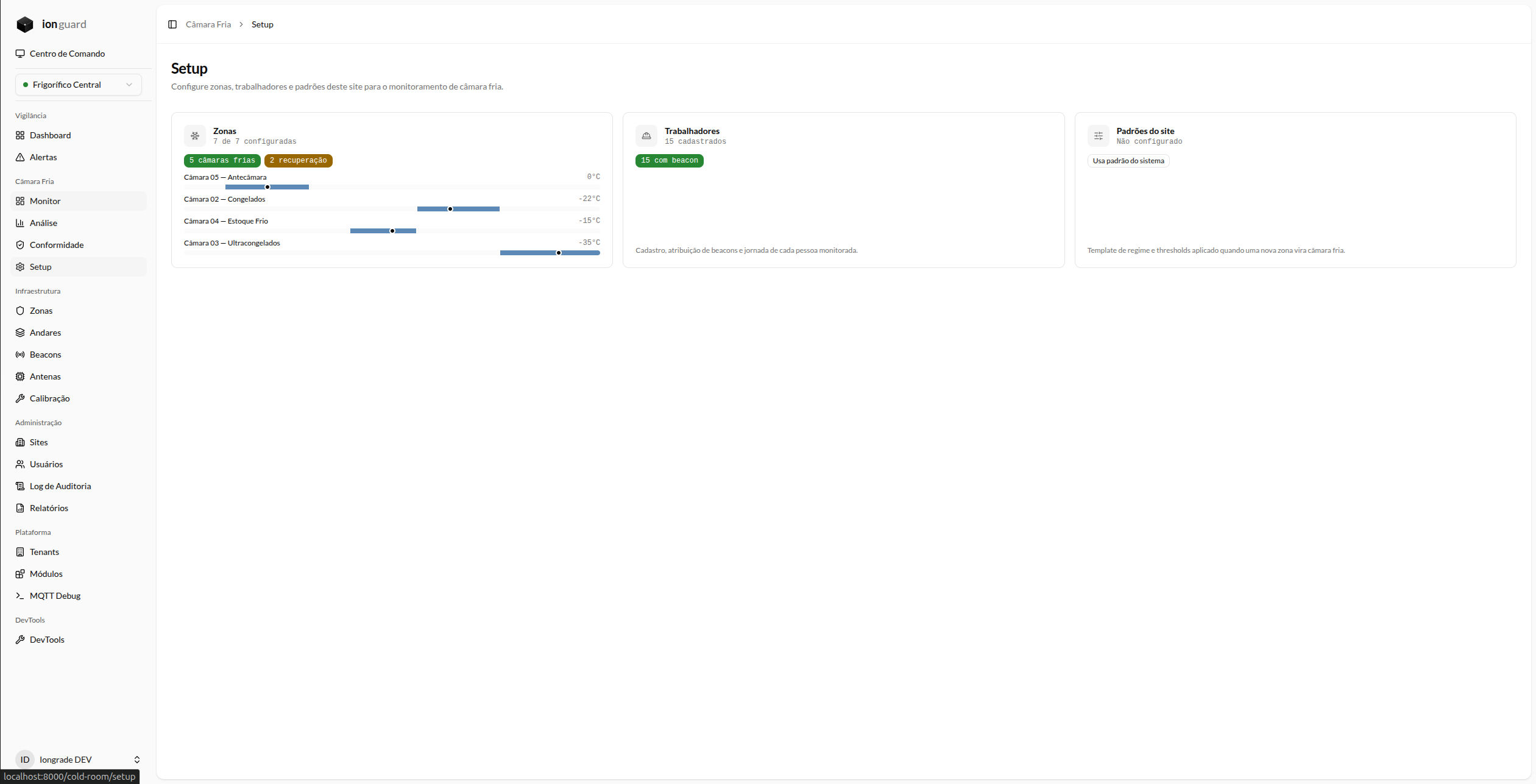
| Área | Descrição |
|---|---|
| Zonas | Câmaras frias e áreas de recuperação com seus regimes de temperatura |
| Trabalhadores | Cadastro de colaboradores com jornada e atribuição de beacon |
| Padrões do site | Template de regime aplicado automaticamente a novas zonas |
Configuração de Zonas
Tipos de zona
Cada zona pode ser configurada em um de três estados:
| Tipo | Descrição | Comportamento |
|---|---|---|
| Câmara Fria | Ambiente refrigerado monitorado | Timer de exposição ativo, alertas progressivos, registro de sessões |
| Área de Recuperação | Zona de pausa térmica | Timer de pausa ativo, validação de suficiência |
| Não configurada | Zona comum do site | Sem monitoramento de câmara fria |
Uma zona é câmara fria ou área de recuperação — nunca ambos simultaneamente. O sistema impede a configuração conflitante.
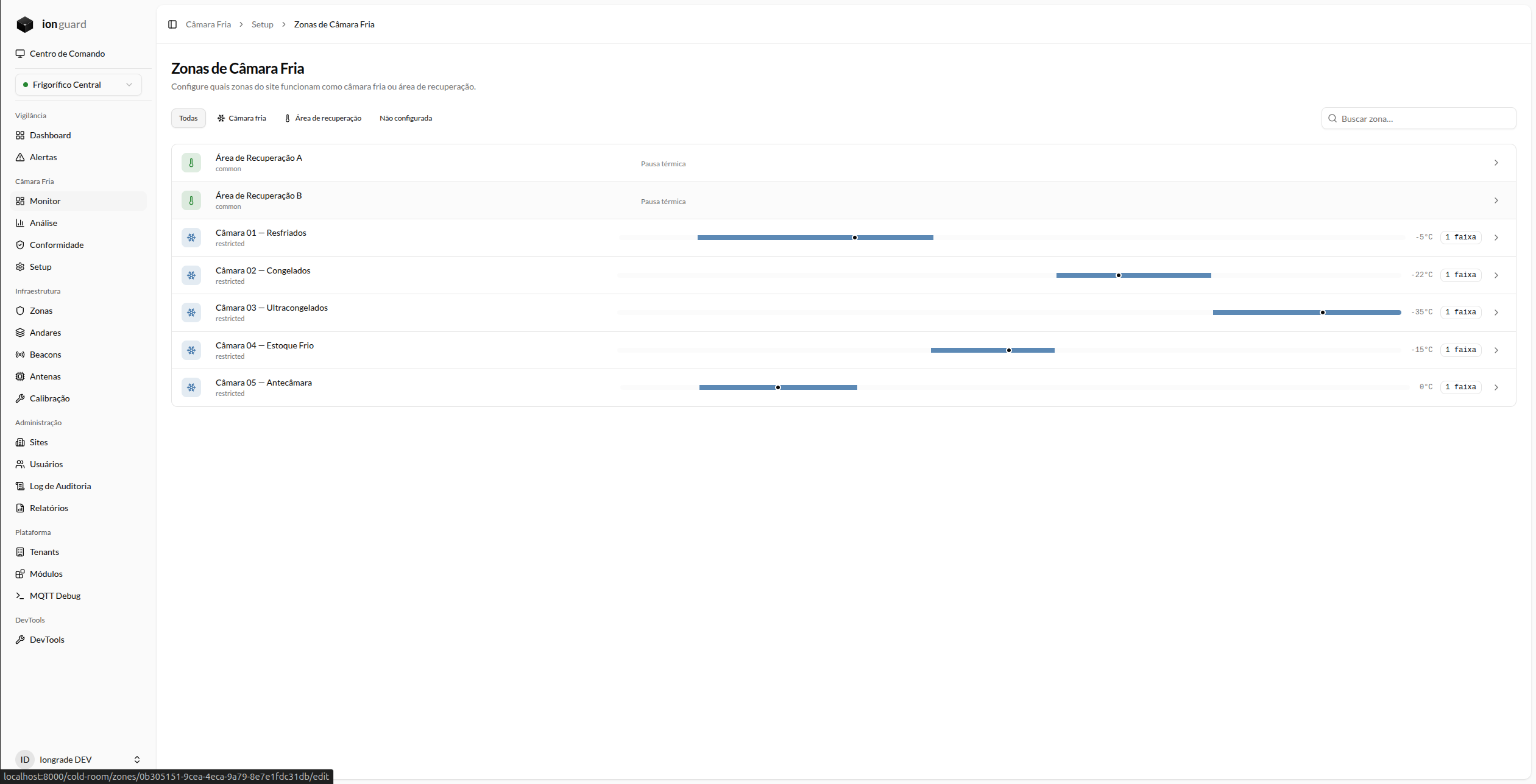
Listagem e filtros
A lista de zonas permite filtrar por tipo (todas, câmaras frias, recuperação, não configuradas):
Configurando uma câmara fria
Ao editar uma zona e marcá-la como câmara fria, as seguintes opções ficam disponíveis:
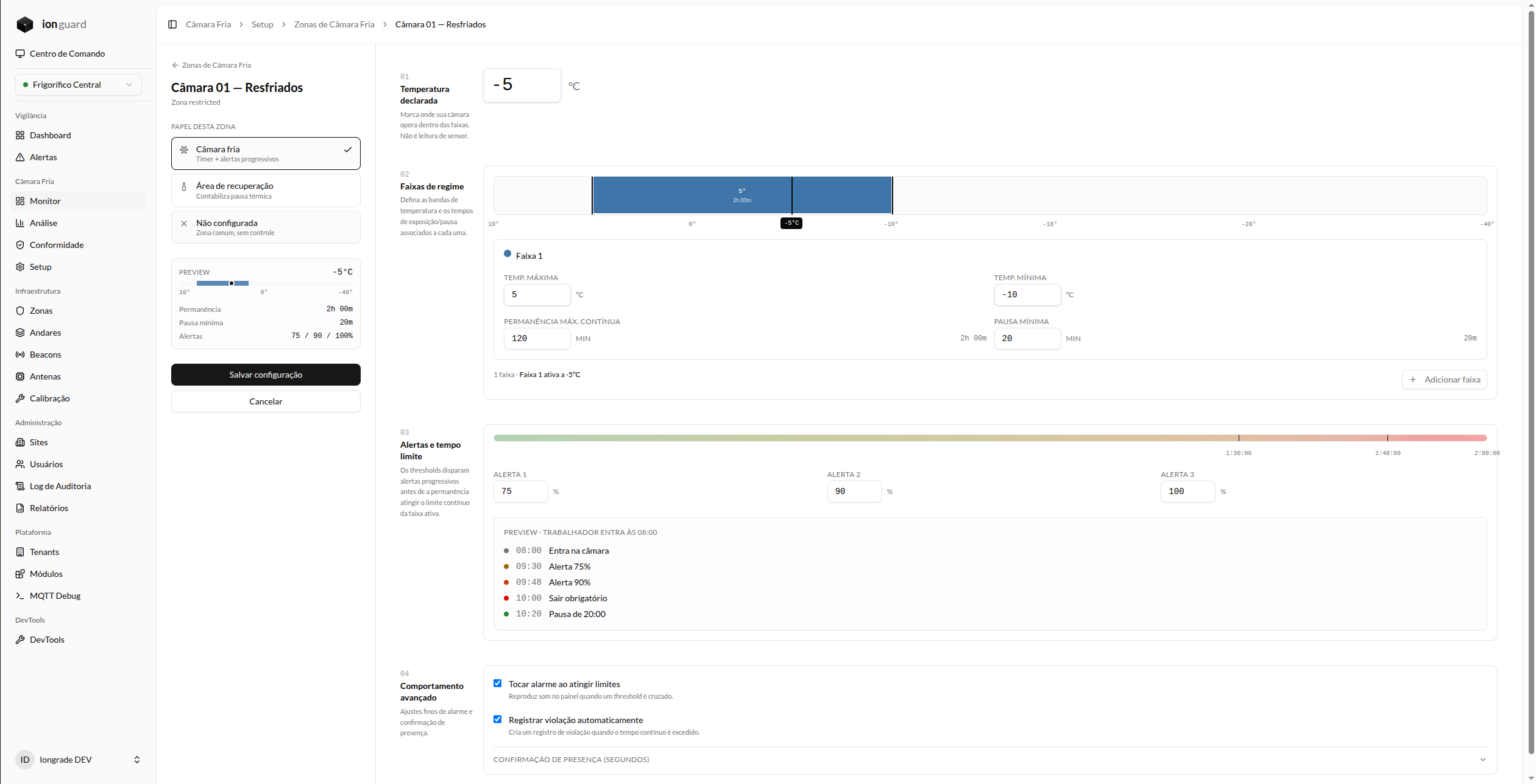
Temperatura declarada
A temperatura operacional da câmara fria (em °C). O sistema usa esse valor para selecionar automaticamente o regime de exposição aplicável:
- 0,0°C a -17,9°C → Regime leve (100 min / 20 min de pausa)
- -18,0°C a -27,9°C → Regime moderado (80 min / 20 min de pausa)
- -28,0°C a -80,0°C → Regime severo (60 min / 30 min de pausa)
Faixas de regime
A visualização em barras coloridas mostra as faixas de temperatura e seus limites. Cada faixa indica o tempo máximo de exposição contínua e o tempo mínimo de pausa para aquela temperatura.
Limites de exposição e pausa
| Campo | Descrição | Default |
|---|---|---|
| Exposição contínua máxima | Tempo máximo que o trabalhador pode permanecer na câmara sem pausa | Definido pelo regime da temperatura |
| Pausa mínima | Tempo mínimo na área de recuperação para a pausa ser considerada válida | Definido pelo regime da temperatura |
Thresholds de alerta
O sistema dispara alertas progressivos em percentuais configuráveis do limite de exposição:
| Threshold | Default | Comportamento |
|---|---|---|
| 75% | Ativo | Alerta visual (badge amarelo no card da zona) |
| 90% | Ativo | Alerta visual + sonoro |
| 100% | Ativo | Alerta crítico + registro automático de violação |
Comportamento avançado
| Opção | Descrição | Default |
|---|---|---|
| Alarme sonoro | Tocar alarme sonoro no dashboard e wallboard ao atingir threshold | Ativo |
| Registro automático de violação | Criar automaticamente uma violação quando o limite é atingido | Ativo |
Configurando uma área de recuperação
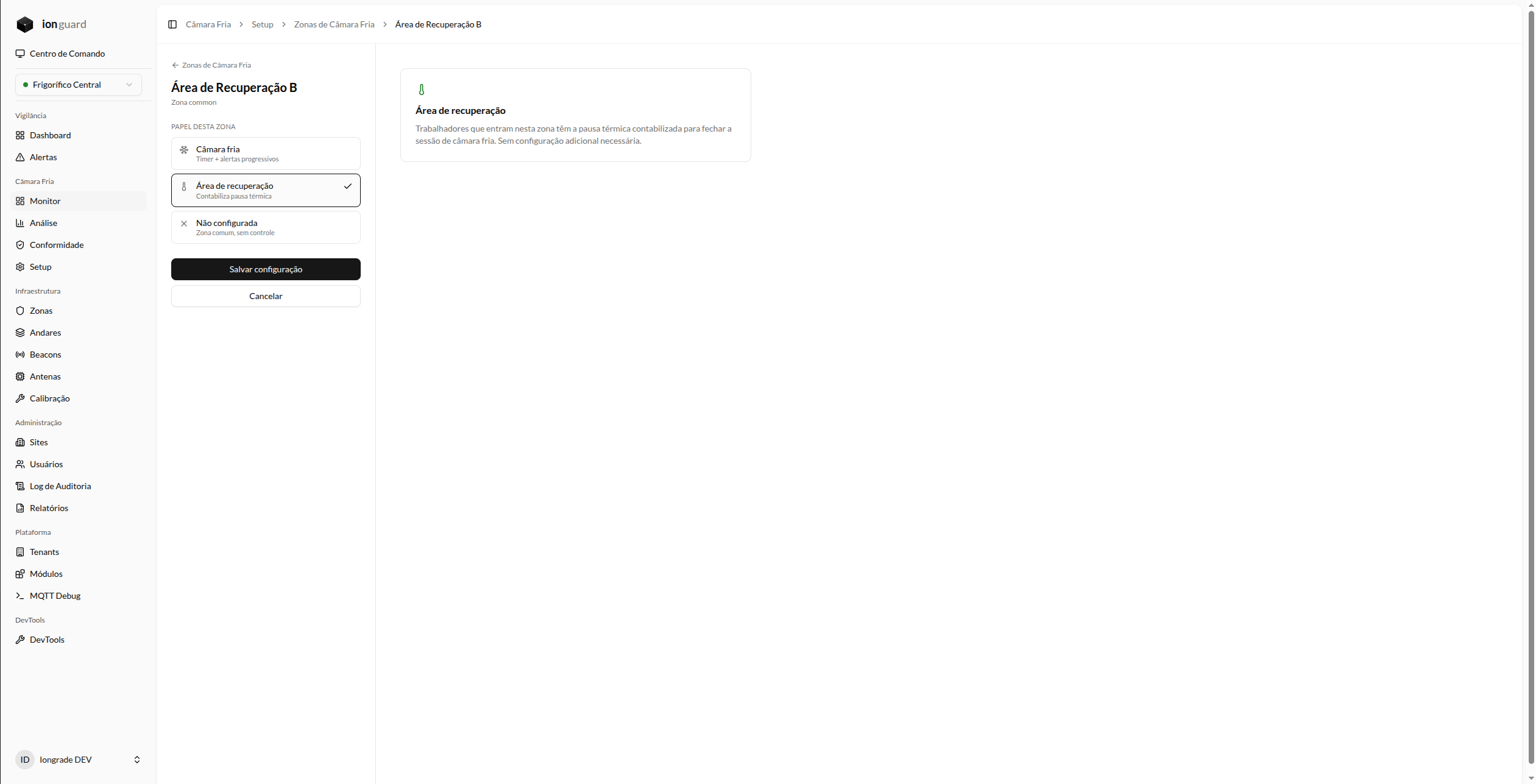
Zonas de recuperação não têm configuração de temperatura ou regime. Ao marcar uma zona como área de recuperação, ela passa a funcionar como destino de pausa térmica — o sistema inicia automaticamente o timer de pausa quando um trabalhador com exposição ativa entra nessa zona.
Padrões do Site
Os padrões do site funcionam como um template: quando uma nova zona é configurada como câmara fria, os valores padrão são aplicados automaticamente (podendo ser sobrescritos individualmente).
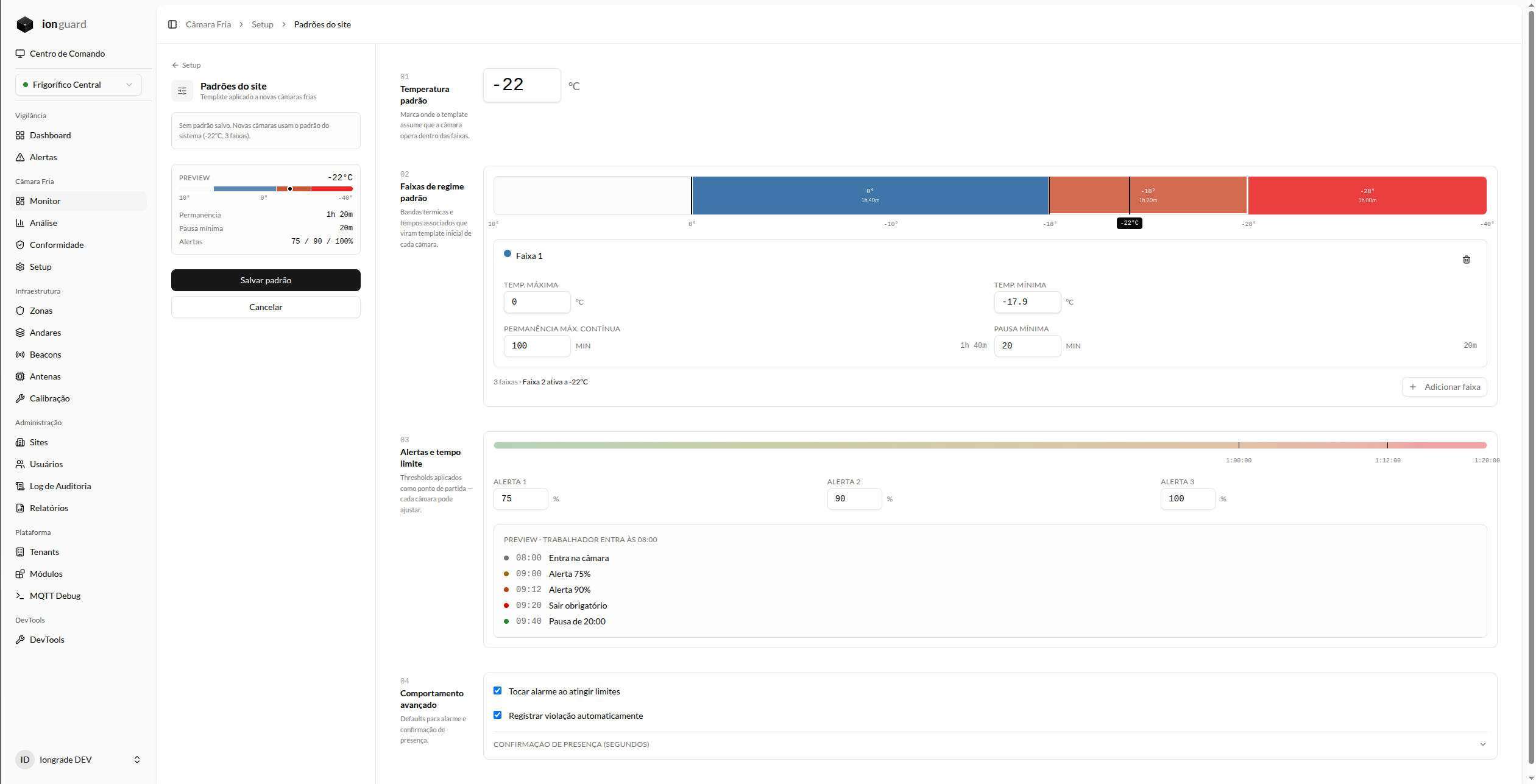
| Campo | Descrição |
|---|---|
| Temperatura padrão | Temperatura aplicada a novas zonas de câmara fria |
| Regime padrão | Faixas de regime com limites de exposição e pausa |
| Thresholds de alerta | Percentuais para alertas progressivos |
| Comportamento | Alarme sonoro e registro automático de violação |
Gestão de Trabalhadores
Cadastro de trabalhador
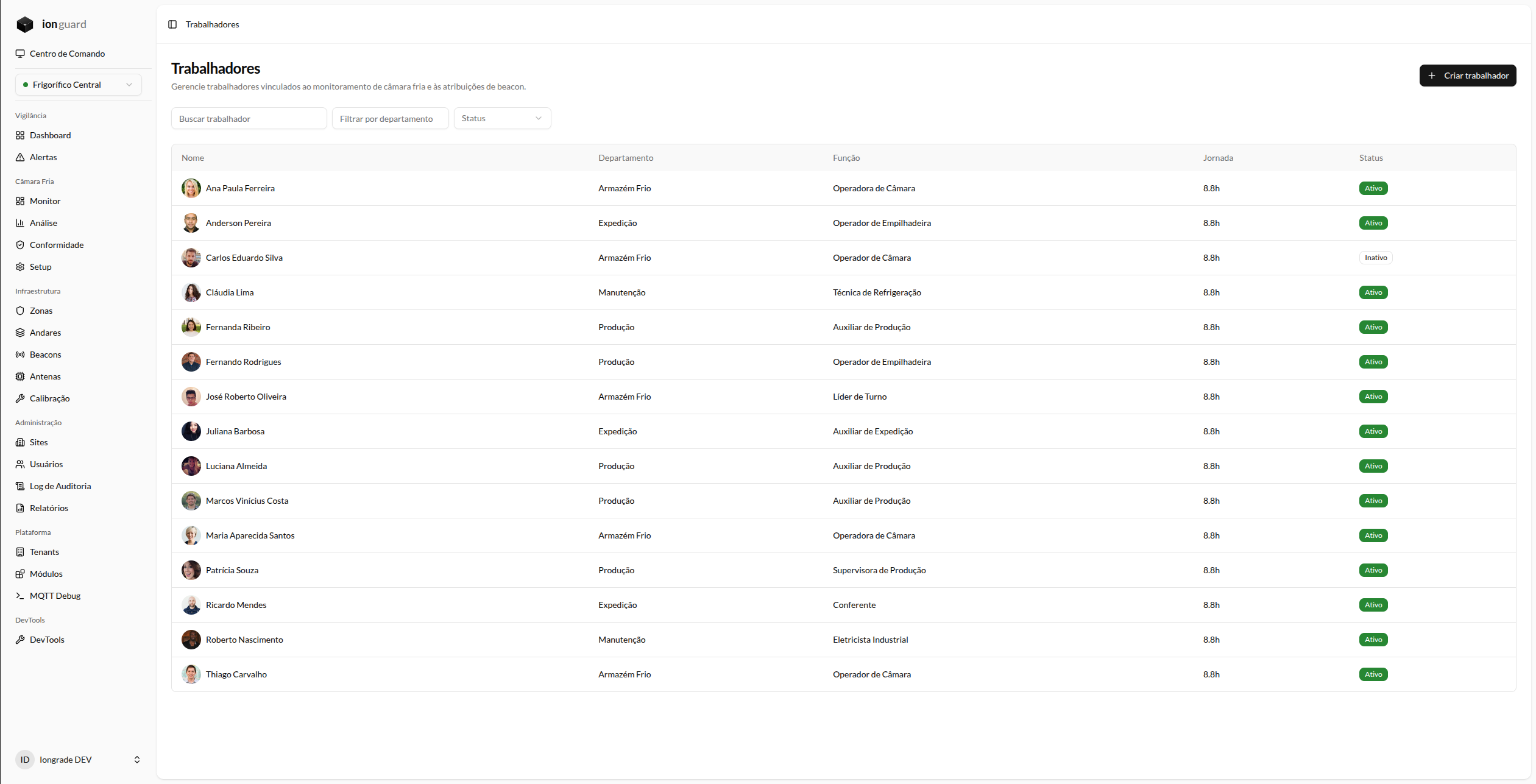
O cadastro de trabalhadores é feito na seção dedicada do Setup:
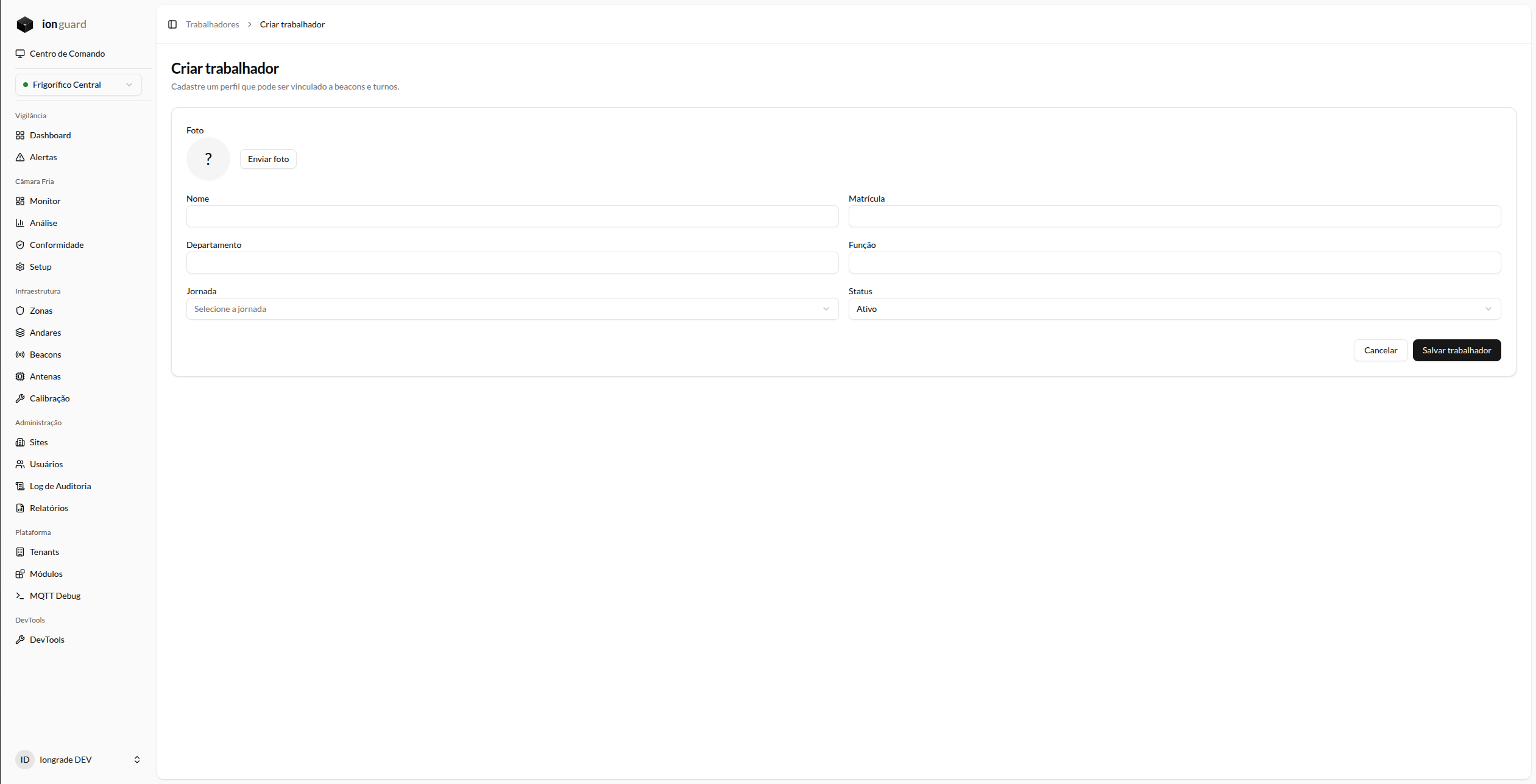
| Campo | Descrição | Obrigatório |
|---|---|---|
| Nome | Nome completo do trabalhador | Sim |
| Matrícula | Identificação funcional na empresa | Sim |
| Departamento | Setor de lotação | Não |
| Função | Cargo/função exercida | Não |
| Jornada | Duração da jornada em horas (ex: 8.8) | Sim |
| Status | Ativo ou Inativo | Sim |
O campo Jornada é fundamental para o cálculo NR-36: o sistema usa esse valor para determinar o total de pausas térmicas exigidas por turno. Uma jornada de 8h48 (8.8h) exige 60 minutos de pausas acumuladas.
Perfil do trabalhador
O perfil individual mostra os dados cadastrais e a seção de atribuição de beacon:
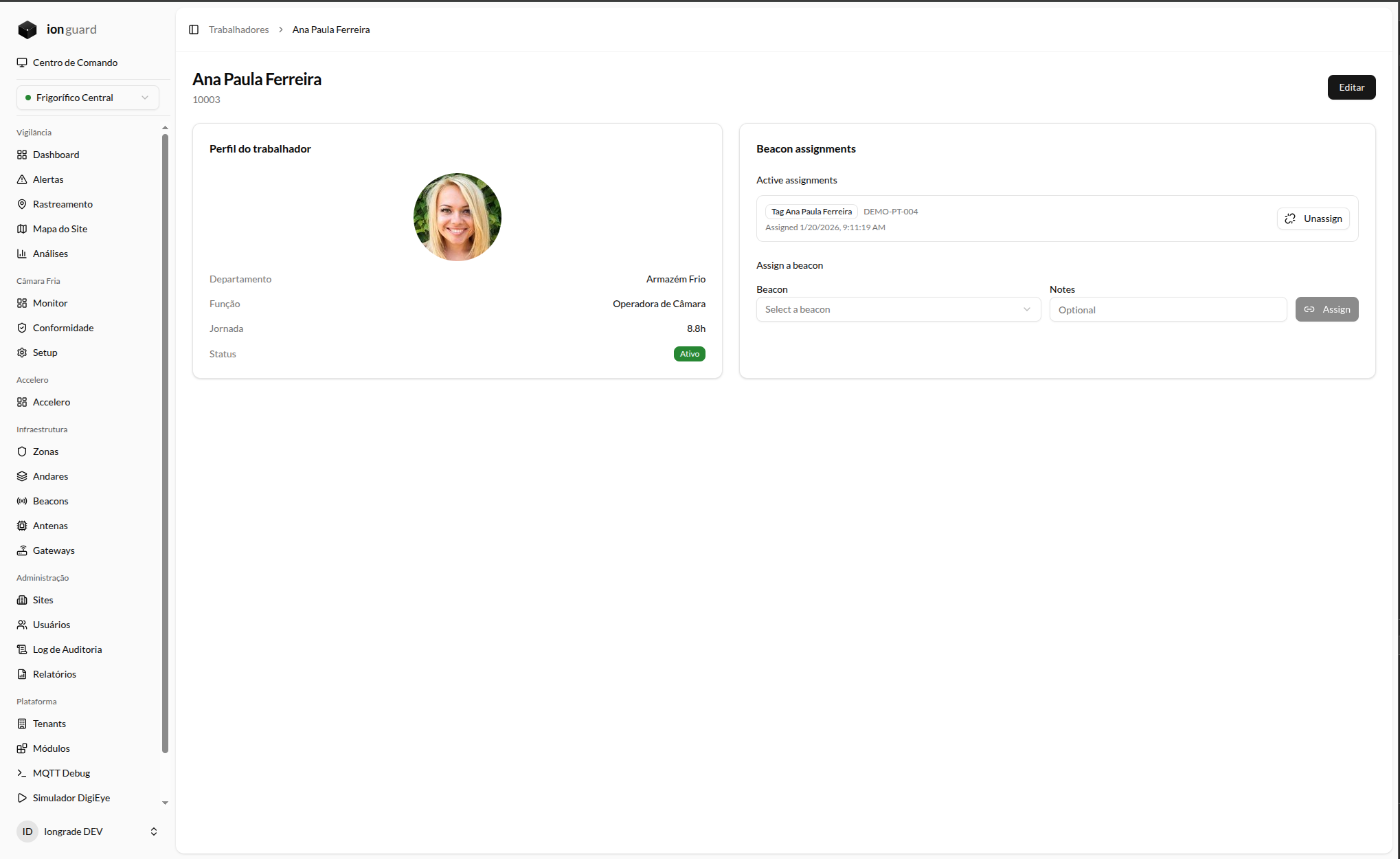
Atribuição de beacon
Cada trabalhador precisa de um beacon pessoal atribuído para ser rastreado pelo sistema:
- Abra o perfil do trabalhador
- Na seção Atribuir Beacon, selecione um beacon disponível na lista
- Confirme a atribuição
A atribuição é temporal — ao desatribuir um beacon, o sistema registra a data de desatribuição e mantém o histórico completo. Um beacon só pode estar atribuído a um trabalhador por vez.
Jornada e validação NR-36
O campo de jornada determina diretamente o cálculo de conformidade NR-36:
| Jornada cadastrada | Pausa acumulada exigida |
|---|---|
| Até 6h | 20 minutos |
| 6h01 a 7h20 | 45 minutos |
| 7h21 a 8h48 | 60 minutos |
| Acima de 8h48 | 60 minutos + proporcional |
Se a jornada do trabalhador for alterada, a validação dos próximos turnos usará o novo valor.
Desativação de trabalhador
Trabalhadores podem ser desativados (status Inativo) sem exclusão. Trabalhadores inativos não aparecem no monitoramento, mas seus registros históricos são preservados para auditoria.