Wallboard
O wallboard é um display em tela cheia projetado para ser exibido em TVs e monitores na entrada das câmaras frias e áreas de recuperação. Ele mostra timers grandes e visíveis, permitindo que trabalhadores e supervisores acompanhem os tempos de exposição sem acessar o sistema.
Wallboard de câmara fria
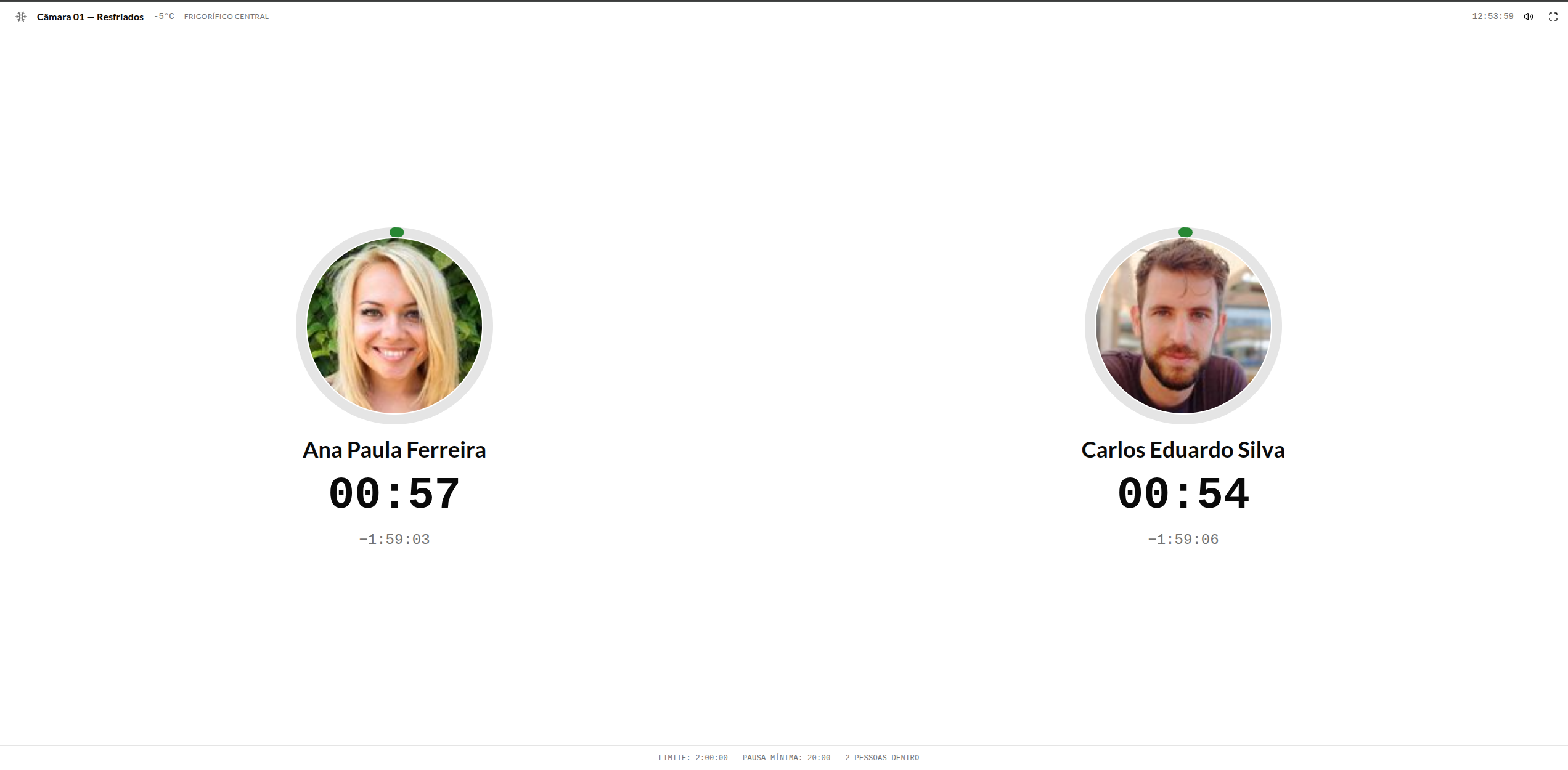
Informações exibidas
| Elemento | Descrição |
|---|---|
| Cabeçalho | Nome da zona, temperatura, hora atual, ícone de som, botão de tela cheia |
| Card do trabalhador | Foto circular, nome, timer de exposição (contagem crescente), countdown até o limite (contagem regressiva) |
| Rodapé | Limite configurado (ex: 2:00:00), pausa mínima (ex: 20:00), total de pessoas dentro |
Indicadores visuais
O timer circular muda de cor conforme a proximidade do limite:
- Verde — dentro do limite seguro (0-74%)
- Amarelo — atenção (75%)
- Laranja — alerta (90%)
- Vermelho — limite atingido ou excedido (100%+)
Quando o limite é atingido, a borda do card fica vermelha e o alarme sonoro é acionado (se configurado).
Wallboard de área de recuperação
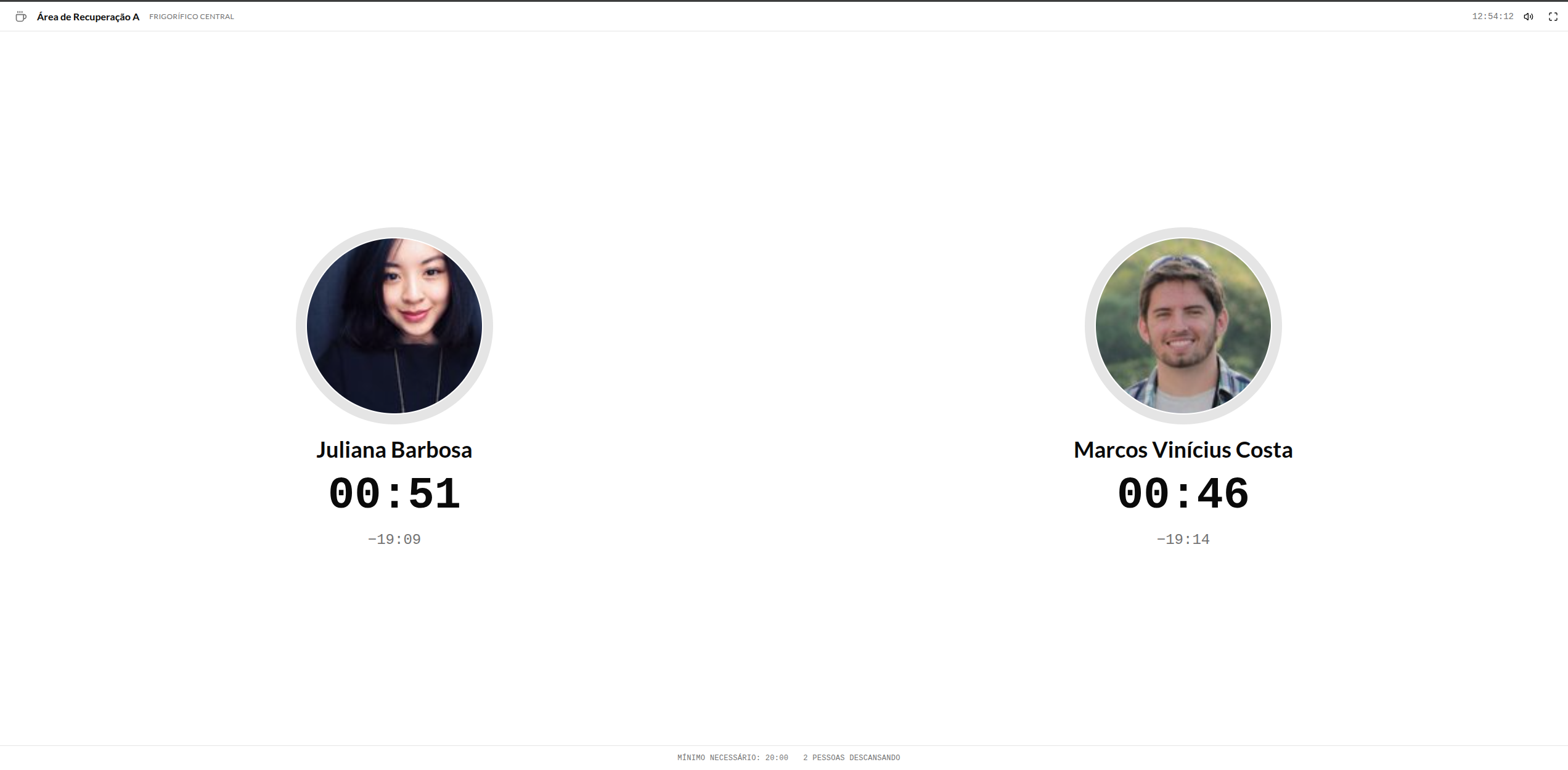
Diferenças em relação ao wallboard de câmara fria
| Aspecto | Câmara Fria | Área de Recuperação |
|---|---|---|
| Timer | Exposição (countdown até o limite máximo) | Pausa (countdown até o mínimo necessário) |
| Semântica das cores | Vermelho = perigo (excedeu limite) | Verde = pausa suficiente atingida |
| Rodapé | Limite máximo + pausa mínima | Mínimo necessário + pessoas descansando |
Como acessar o wallboard
O wallboard é acessado via URL diretamente no navegador:
- No painel de monitoramento, clique no card de uma câmara fria ou área de recuperação
- Selecione a opção Wallboard
- O wallboard abrirá em uma nova aba
- Clique no ícone de tela cheia (canto superior) para expandir
Para abrir o wallboard diretamente, navegue para /cold-room/wallboard/{id-da-zona} para câmaras frias ou /cold-room/breaks/wallboard/{id-da-zona} para áreas de recuperação.
Configuração de hardware
Recomendações para o display
| Requisito | Recomendação |
|---|---|
| Tela | TV ou monitor de pelo menos 32" (visibilidade a 5m de distância) |
| Resolução mínima | 1280x720 (HD). Recomendado: 1920x1080 (Full HD) |
| Dispositivo | PC Stick (Intel Compute Stick, Raspberry Pi 4+) ou tablet fixo |
| Navegador | Chrome, Edge ou Firefox em versão atualizada |
| Conexão | Rede estável (Wi-Fi ou Ethernet) com acesso ao servidor ionguard |
Modo kiosk
Para que o wallboard inicie automaticamente ao ligar o dispositivo:
- Configure o navegador para abrir em modo kiosk (tela cheia, sem barra de endereço)
- Defina a URL do wallboard como página inicial
- Configure o sistema operacional para iniciar o navegador automaticamente no boot
Alerta sonoro
O wallboard pode emitir um alerta sonoro quando um trabalhador atinge o threshold configurado:
- O ícone de som no canto superior controla o volume
- O alerta toca automaticamente ao atingir o percentual configurado (padrão: 100%)
- O operador pode silenciar temporariamente clicando no ícone
O navegador pode bloquear a reprodução automática de som. Para garantir o funcionamento, acesse o wallboard manualmente ao menos uma vez e interaja com a página (clique). Isso autoriza o navegador a reproduzir sons automaticamente nas próximas vezes.
Boas práticas
- Posicione o monitor onde o trabalhador veja antes de entrar na câmara fria
- Mantenha o volume audível em ambientes ruidosos — o alerta sonoro é a última linha de defesa
- Configure um wallboard por câmara fria na entrada e um na área de recuperação
- Em câmaras com muitos trabalhadores, considere um monitor maior (43" ou mais)
- Verifique periodicamente se o wallboard está conectado e atualizado