Configurações do Sistema
A plataforma ION Guard oferece configurações de personalização e administração acessíveis pela interface.
Acessar Configurações (/settings) sem sub-caminho redireciona automaticamente para Perfil (/settings/profile).
Perfil
Acesso: Menu lateral → Configurações → Perfil (/settings/profile)
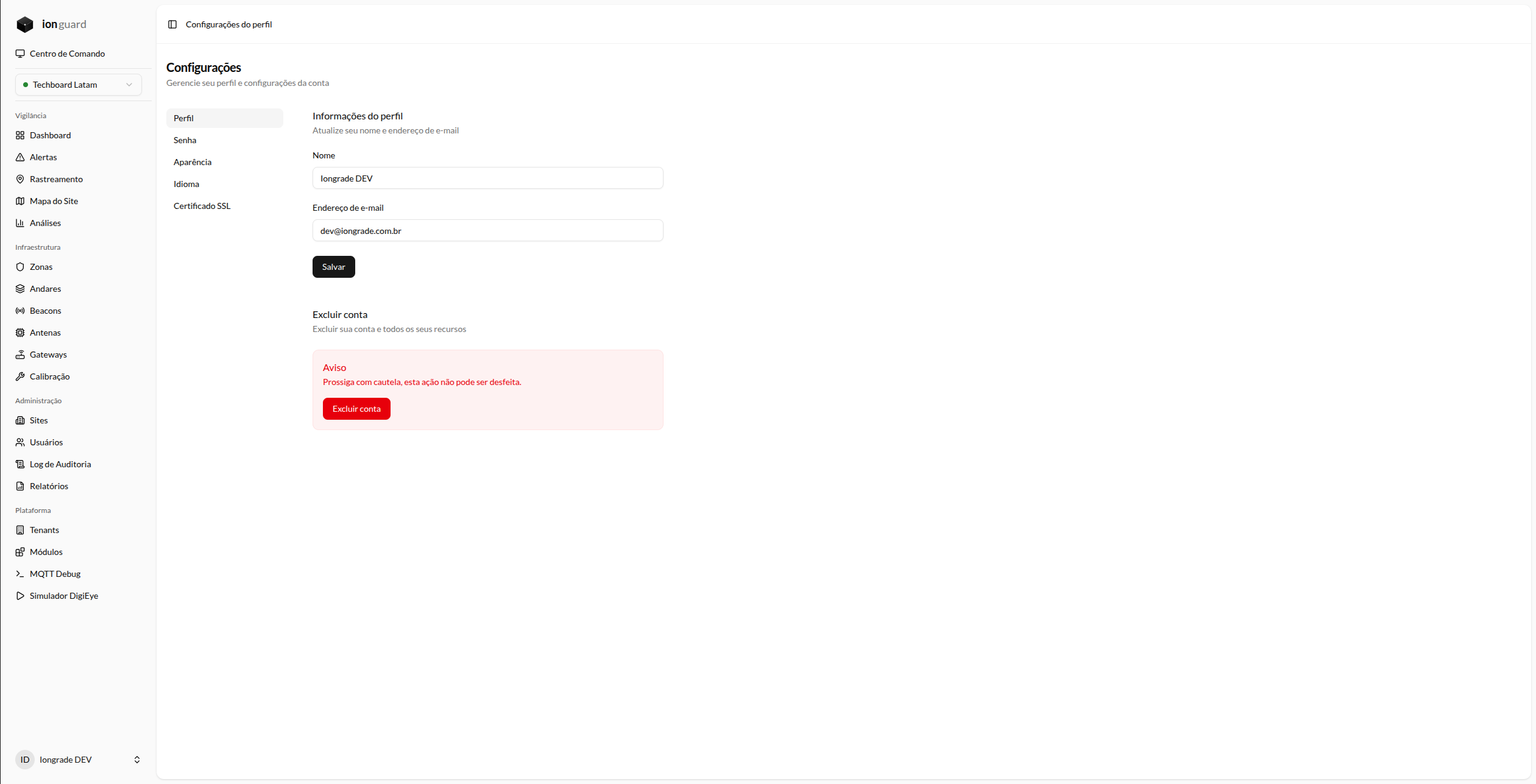
Permite atualizar seu nome e endereço de e-mail. A seção inferior permite excluir sua conta (ação irreversível).
A alteração de senha fica em uma página própria, Senha (/settings/password).
Aparência
Acesso: Menu lateral → Configurações → Aparência (/settings/appearance)
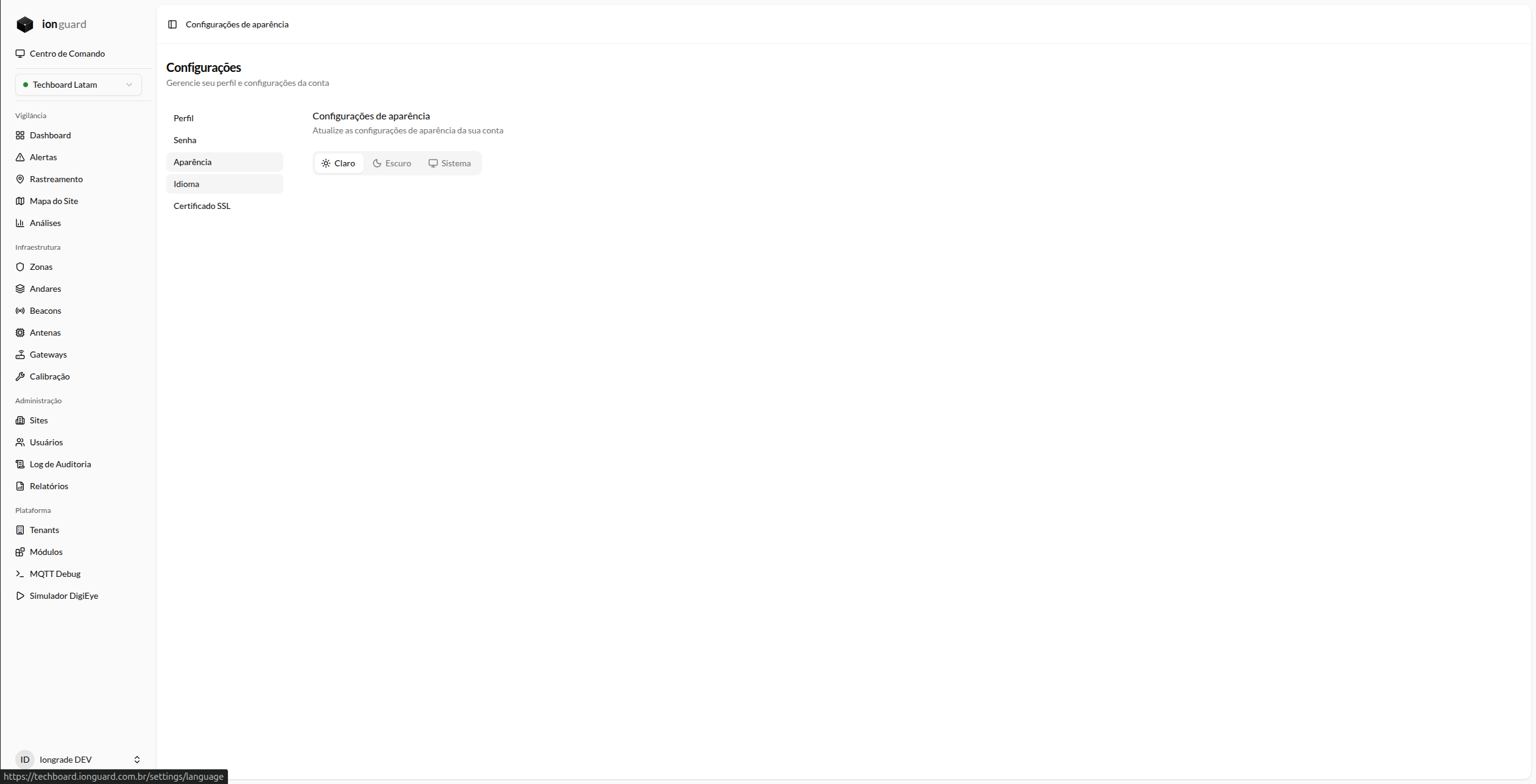
Permite personalizar o tema visual da plataforma:
- Tema claro — Fundo branco, texto escuro
- Tema escuro — Fundo escuro, texto claro
- Automático — Segue a preferência do sistema operacional
A preferência é salva por usuário e aplicada imediatamente.
Idioma
Acesso: Menu lateral → Configurações → Idioma (/settings/language)
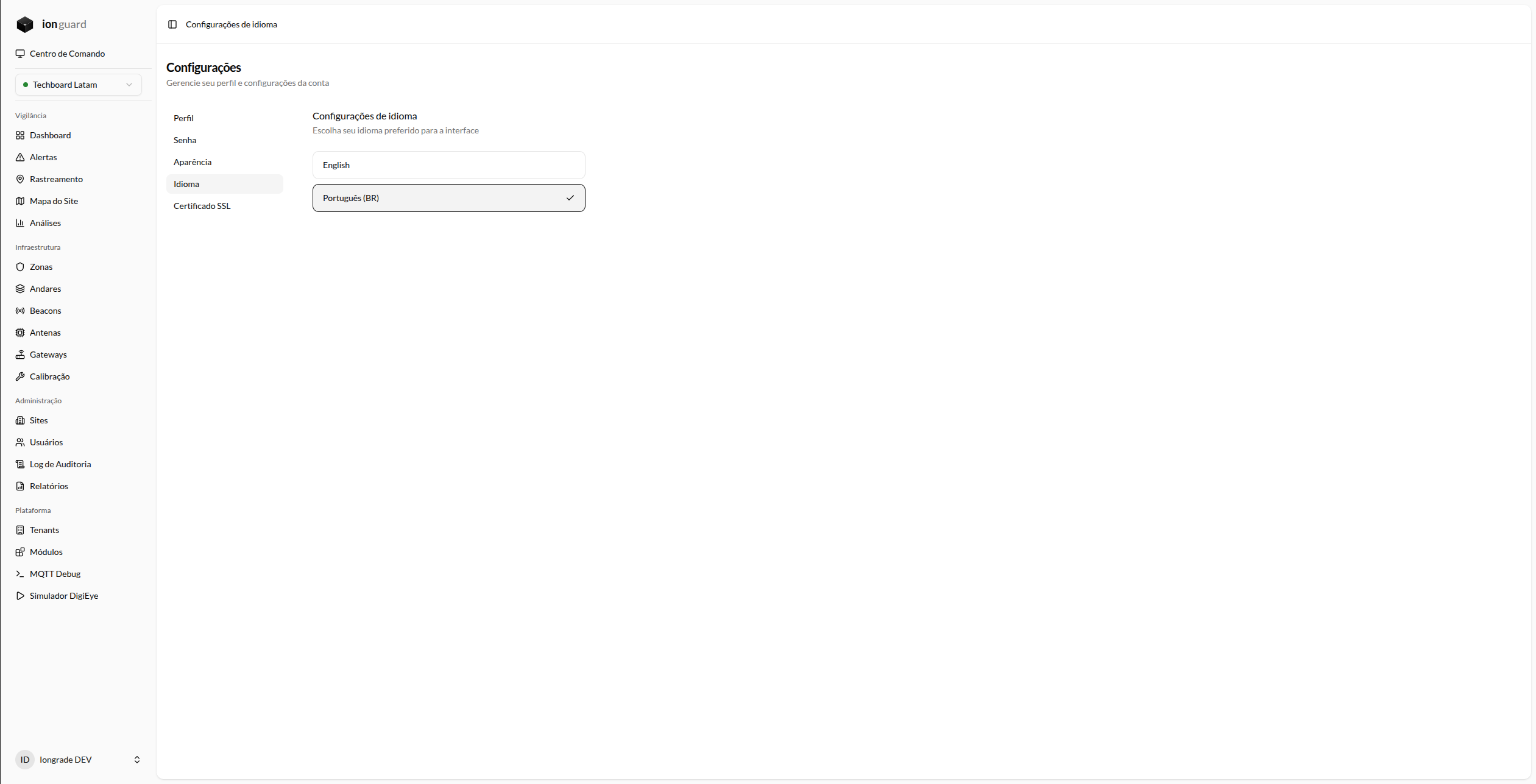
Permite selecionar o idioma da interface:
- Português (Brasil) — pt_BR
- English — en
Ao selecionar um idioma, a página é recarregada automaticamente com as traduções aplicadas. A preferência é salva no servidor.
Certificado SSL
Acesso: Menu lateral → Configurações → Certificado SSL (/settings/ssl-certificate)
Disponível apenas para Platform Admin.
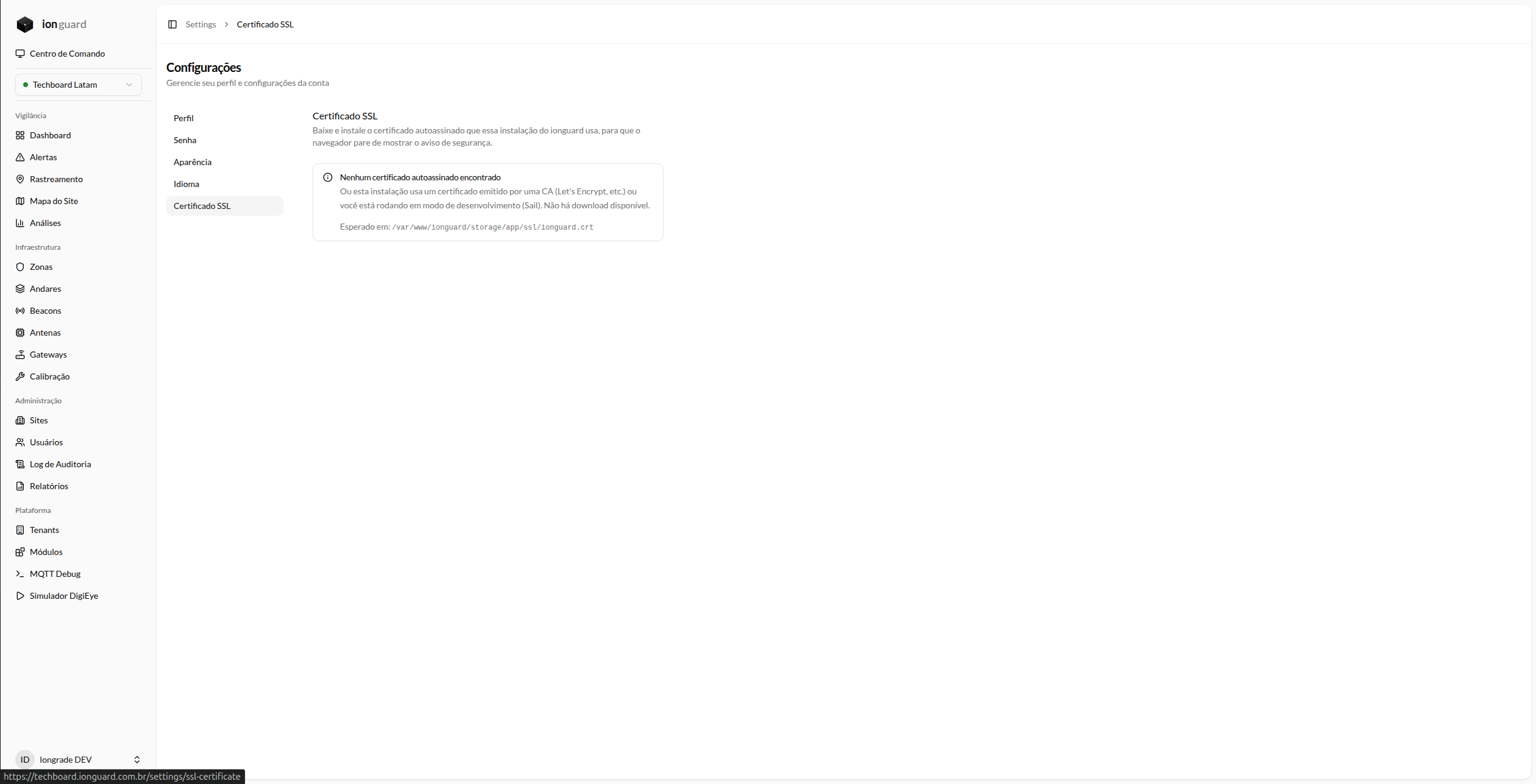
Exibe informações sobre o certificado SSL instalado:
| Informação | Descrição |
|---|---|
| Assunto (CN) | Nome comum do certificado |
| Emissor | Autoridade emissora |
| Auto-assinado | Indicador se o certificado é auto-assinado |
| Válido de | Data de início da validade |
| Válido até | Data de expiração |
| Fingerprint SHA256 | Impressão digital do certificado |
| SANs | Nomes alternativos (DNS e IP) |
Download do certificado
O botão "Baixar Certificado" permite fazer download do arquivo .crt para instalação em dispositivos cliente.
Instruções de instalação
A página inclui instruções passo a passo para instalar o certificado auto-assinado em:
- macOS — Keychain Access
- Windows — Certificados de computador
- Linux — ca-certificates
- Firefox — Exceções de certificado
- iOS — Perfil de configuração
- Android — Credenciais de segurança
Instalações on-premises usam certificado auto-assinado por padrão. Instalar o certificado nos dispositivos cliente evita avisos de segurança no navegador.
Debug MQTT
Acesso: Menu lateral → MQTT Debug (/mqtt-debug)
Disponível apenas para Platform Admin.
Ferramenta de diagnóstico para monitorar mensagens MQTT em tempo real:
Controles
- Conectar/Desconectar — Abre/fecha conexão WebSocket com o broker MQTT
- Filtro de tópico — Filtrar por tópico MQTT (ex:
ionguard/+/alerts). Definido antes de conectar - Busca — Filtro de texto nas mensagens recebidas
- Pausar/Retomar — Congela a recepção para análise
- Limpar — Remove todas as mensagens da tela
Visualização de mensagens
Cada mensagem exibe:
- Timestamp — HH:MM:SS.mmm
- Tópico — Caminho hierárquico MQTT
- Tamanho — Tamanho do payload (bytes ou KB)
- JSON — Badge indicando se o payload é JSON válido
- Payload — Clique para expandir e ver o conteúdo completo (JSON formatado ou raw)
Estatísticas
Badges no topo mostram:
- Total de mensagens recebidas
- Mensagens exibidas (após filtros)
- Indicador de "Pausado" quando ativo
Use o MQTT Debug para verificar se antenas estão enviando sinais corretamente, diagnosticar problemas de conectividade de gateways DigiEye/Accelero, e validar a estrutura dos payloads.