Primeiros Passos
Este guia orienta você no primeiro acesso à plataforma ION Guard, desde o login até a navegação pelos principais recursos.
Login
Acesse a URL da plataforma no navegador (ex: https://ionguard.cliente.local).
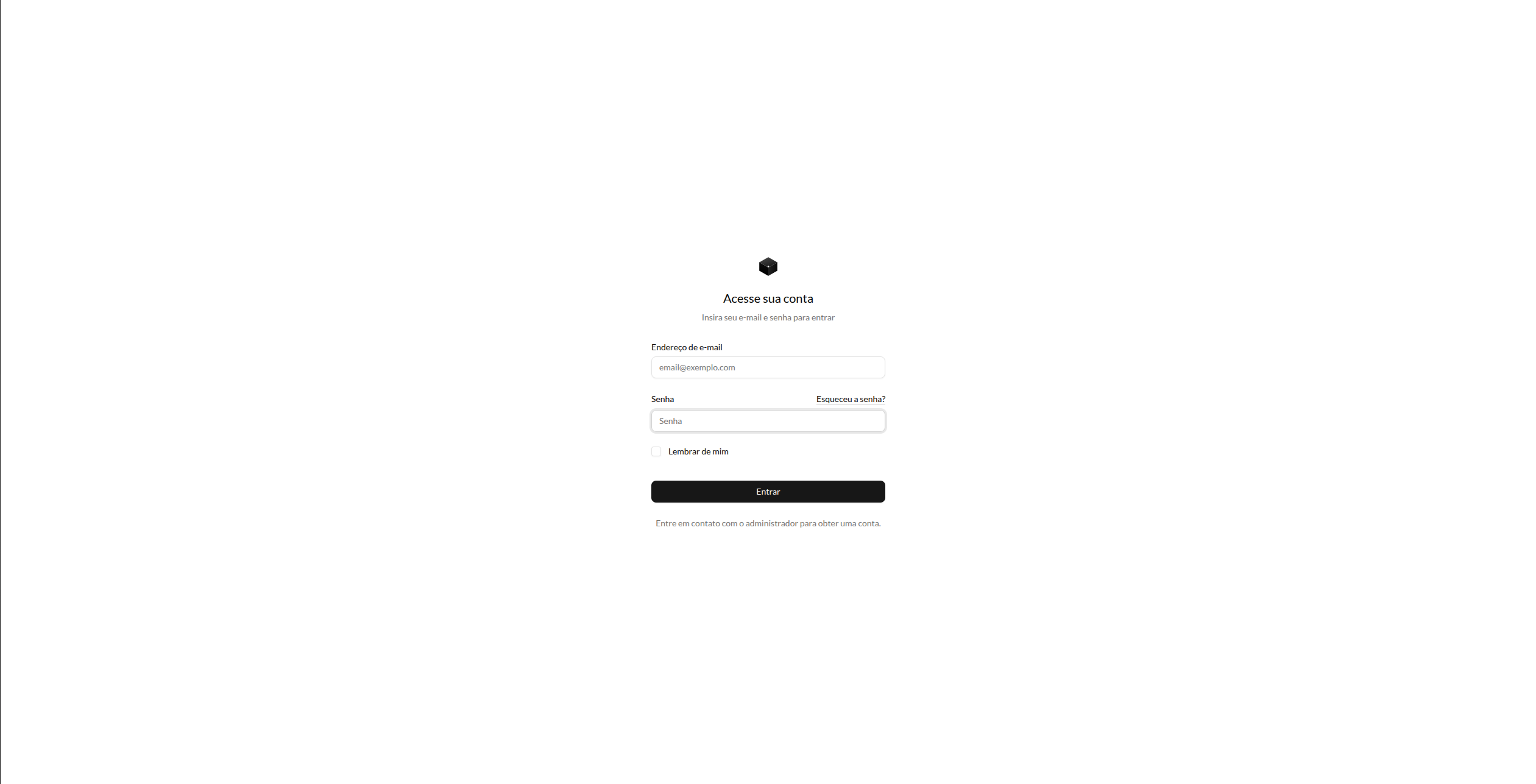
Na tela de login, informe:
- E-mail — seu endereço de e-mail cadastrado
- Senha — sua senha de acesso
- Lembrar de mim — marque para manter a sessão ativa por mais tempo
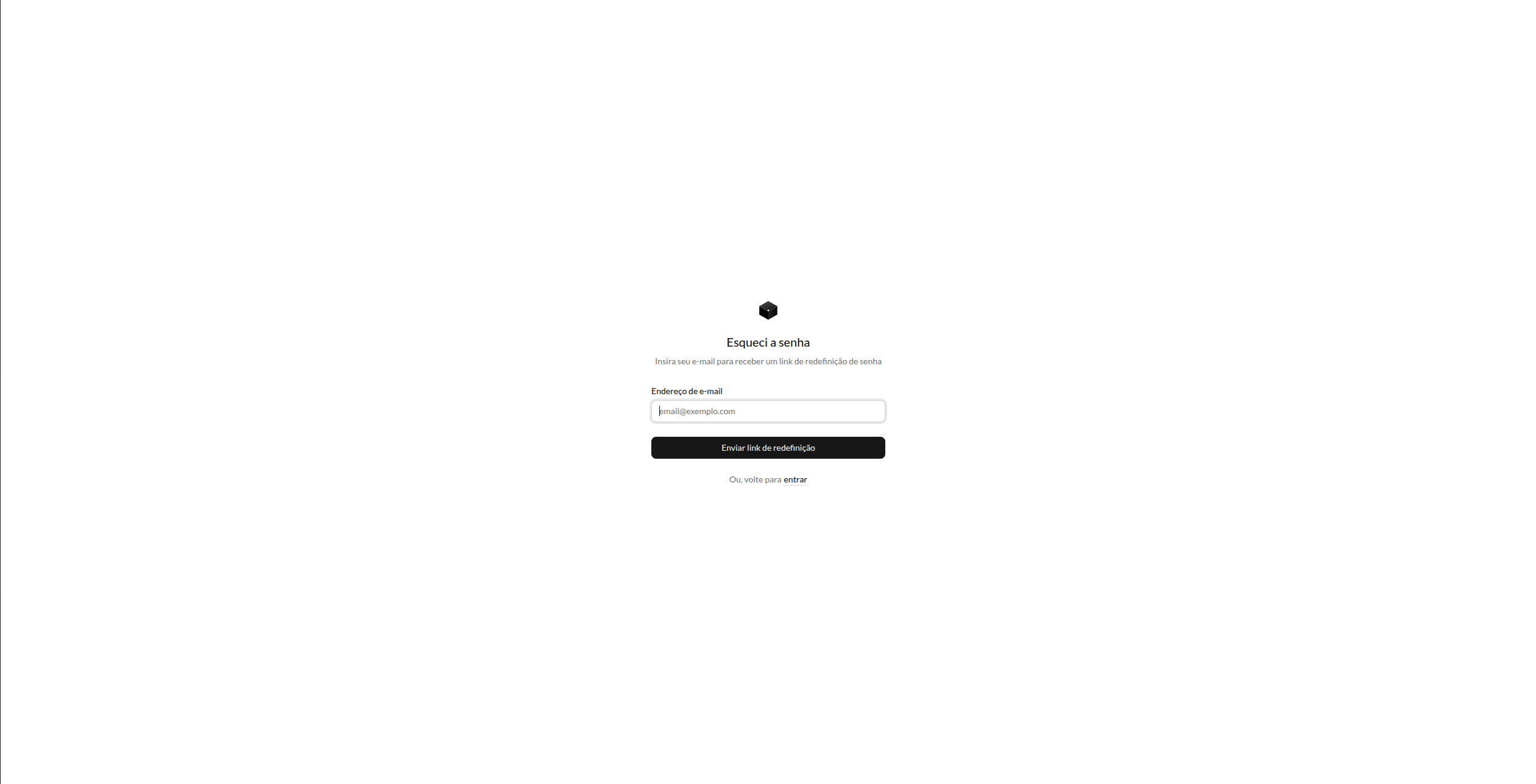
Clique em "Esqueceu a senha?" na tela de login. Um e-mail com link de redefinição será enviado para o endereço cadastrado.
Tela principal
Após o login, você é direcionado ao Dashboard — o resumo do site selecionado, com o card de alertas ativos e os alertas mais recentes.
Para o monitoramento em mapa, use o Centro de Comando, acessível pelo item no topo da barra lateral.
Centro de Comando — o que você vê
- Mapa interativo — Exibe todos os sites da organização com suas localizações geográficas
- Indicadores de alerta — Sites com alertas ativos são destacados no mapa com indicadores visuais e animação pulsante
- Resumo de alertas — No canto superior direito, o total de alertas ativos com controles de som e tela cheia
- Botão "Ao Vivo" — Acessa a visão de monitoramento dedicada em tela cheia
Interagindo com o mapa
- Clique em um site para ver os alertas ativos daquela localidade
- Reconheça ou resolva alertas diretamente no painel lateral que se abre
- Alertas de pânico emitem um alerta sonoro automaticamente (use o botão de mudo para silenciar)
Navegação
A barra lateral esquerda contém os principais menus:
Seletor de site
No topo da barra lateral, o seletor de site permite alternar entre os sites aos quais você tem acesso. Muitas páginas são filtradas pelo site selecionado.
Menu principal
Os itens de menu variam conforme seu perfil de acesso. As seções mais comuns são:
| Menu | Descrição |
|---|---|
| Dashboard | Tela inicial após o login: resumo do site e alertas recentes |
| Centro de Comando | Mapa de sites com alertas em tempo real |
| Alertas | Lista completa de alertas com filtros e ações |
| Sites | Gerenciamento de localidades (Admin) |
| Zonas | Gerenciamento de zonas dentro do site |
| Usuários | Gestão de usuários (Admin) |
| Auditoria | Log de todas as alterações do sistema |
| Relatórios | Geração e download de relatórios |
Módulos habilitados adicionam itens ao menu automaticamente. Por exemplo, o módulo Synapsys adiciona as seções Beacons, Antenas, Rastreamento, Mapa do Site e Analytics.
Badge de alertas
Na barra lateral, um badge colorido indica a quantidade de alertas ativos:
- Vermelho — alertas de severidade crítica ou alta
- Âmbar — alertas de aviso
Atualizações em tempo real
A plataforma opera em tempo real via WebSocket. Você não precisa recarregar a página para ver novos dados:
- Novos alertas aparecem instantaneamente com notificação sonora
- Ações de outros operadores (reconhecimento, resolução) são refletidas automaticamente
- Contadores e indicadores atualizam em tempo real
Próximos passos
- Dashboard — Entendendo os indicadores e métricas
- Alertas — Como responder a alertas de pânico e emergências
- Centro de Comando — Monitoramento em tempo real detalhado