Cobalt — Manual de Fabricação (QD32)
Procedimentos de montagem do quadro, teste de montagem e registro de produção do Módulo de Andares COBALT (módulo de I/O cuja aplicação atual é o controle de botoeira de elevador), conforme o Manual de Fabricação Cobalt (v1.0, fev/2026). Esta página cobre o modelo COBALT-QD32-v1.0.
Este é um conjunto de procedimentos de bancada e linha de produção, não de instalação em campo. De uso interno restrito.
A produção do módulo de andares COBALT é feita em 3 etapas:
- Montagem do quadro
- Teste de montagem
- Gravação do firmware de aplicação e registro do produto
Para a execução das etapas são necessários alguns requisitos:
- Computador com sistema operacional Windows
- Pasta no computador com o programa de gravação do firmware de testes
- Pasta no computador com o programa de gravação do firmware da aplicação
- Cabo USB
- Smartphone para configuração
- Tomada/extensão para ligar o quadro
- Identificar qual modelo do quadro será montado
Modelos da família COBALT
| Modelo | Outputs | Nº de Placas | Nº de Relés |
|---|---|---|---|
| COBALT-QD16-v1.0 | 16 | 1 | 16 |
| COBALT-QD32-v1.0 | 32 | 2 | 32 |
| COBALT-QD48-v1.0 | 48 | 3 | 48 |
| COBALT-QD64-v1.0 | 64 | 4 | 64 |
Ferramentas necessárias
- Furadeira/parafusadeira
- Brocas aço rápido 3 mm e 6,5 mm
- Chave Philips
- Chave de borne (compatível com os bornes utilizados)
- Chave de fenda
- Chave 12 mm
- Alicate crimpador
- Alicate de corte
- Decapador de cabos
- Arco de serra
- Caneta de tinta permanente
1. Padronização do cabeamento
Esta seção define o padrão oficial de cores e identificação dos condutores utilizados no Módulo de Andares COBALT.
Todos os condutores internos do quadro devem utilizar cabo com bitola de 0,5 mm², salvo especificação diferente em projeto ou revisão futura.
| Aplicação | Função / Sinal | Cor do Cabo | Observação |
|---|---|---|---|
| Alimentação DC | +12V | Vermelho | Distribuição interna da fonte |
| Alimentação DC | 0V (GND) | Preto | Referência comum do sistema |
| Outputs | Saídas ímpares | Branco | OUT1, OUT3, OUT5… |
| Outputs | Saídas pares | Azul | OUT2, OUT4, OUT6… |
| Inputs | Comum (Retorno GND) | Cinza | Retorno comum das entradas |
| Wiegand | D0 | Verde | — |
| Wiegand | D1 | Branco | — |
| RS485 | A | Amarelo | Manter polaridade padrão |
| RS485 | B | Azul | Manter polaridade padrão |
| Alimentação AC | L (Fase) | Marrom | Entrada bivolt |
| Alimentação AC | N (Neutro) | Azul | — |
| Alimentação AC | PE (Terra) | Verde/Amarelo | Aterramento |
2. Lista de materiais
Confirmar o modelo a ser montado (COBALT-QD16-v1.0, COBALT-QD32-v1.0, COBALT-QD48-v1.0 ou COBALT-QD64-v1.0) antes de iniciar.
2.1. Materiais comuns a todos os modelos
- Fonte 12V 10A – Meanwell modelo EDR-120-12 (código
TL-IL00005) - Disjuntor 6A
- Trilho DIN
- Canaletas
- Borne — 6 un
- Parafusos
- Espaçador
- Terminal tubular 1,0 mm² e 1,5 mm²
2.2. Materiais por modelo
| Modelo | Placas | Relés | Quadro | Trilho DIN | Canaleta |
|---|---|---|---|---|---|
| COBALT-QD16-v1.0 | 1 | 16 | — | (TODO) | (TODO) |
| COBALT-QD32-v1.0 | 2 | 32 | 600×500 mm | 2× 40 cm | 2× 40 cm + 1× 48 cm |
| COBALT-QD48-v1.0 | 3 | 48 | — | (TODO) | (TODO) |
| COBALT-QD64-v1.0 | 4 | 64 | — | (TODO) | (TODO) |
Os quadros, trilhos DIN e canaletas dos modelos QD16, QD48 e QD64 estão marcados como pendentes (X cm / Y cm) na fonte. Completar com as dimensões oficiais quando disponíveis.
3. Montagem — COBALT-QD32-v1.0
As seções de montagem dos modelos COBALT-QD16-v1.0, COBALT-QD48-v1.0 e COBALT-QD64-v1.0 constam como (Pendente) no manual de fabricação. Esta página documenta o modelo COBALT-QD32-v1.0.
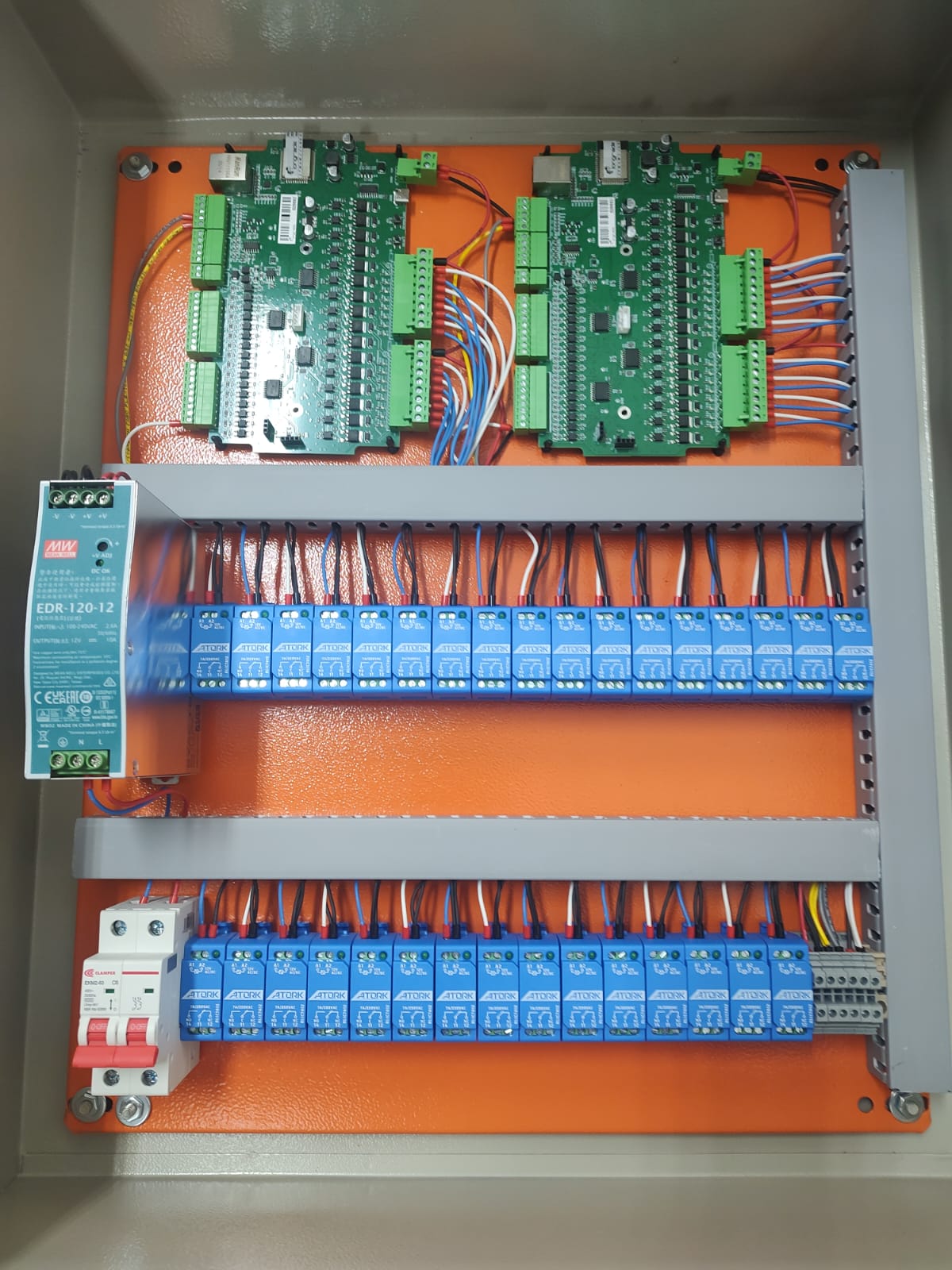
O modelo COBALT-QD32-v1.0 é composto por:
- 2 placas eletrônicas de saída
- 32 relés
- 1 fonte 12V
- 1 disjuntor de entrada
- Trilhos DIN conforme layout do projeto
- Canaletas conforme layout do projeto
Antes de iniciar, confirmar:
- Modelo correto (COBALT-QD32-v1.0)
- Gabinete correspondente
- Quantidade correta de componentes
3.1. Montagem mecânica
3.1.1. Posicionamento e furação dos componentes
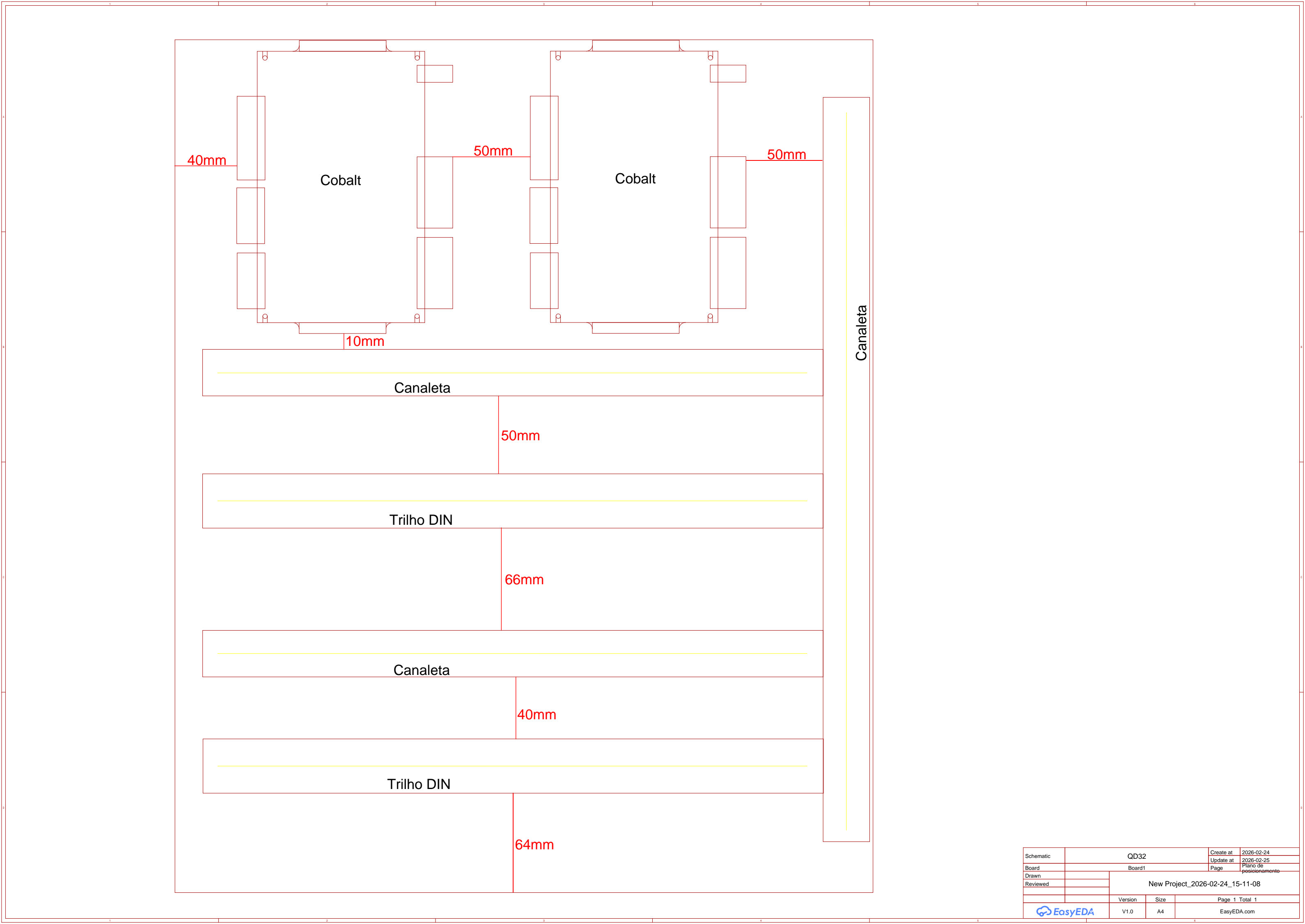
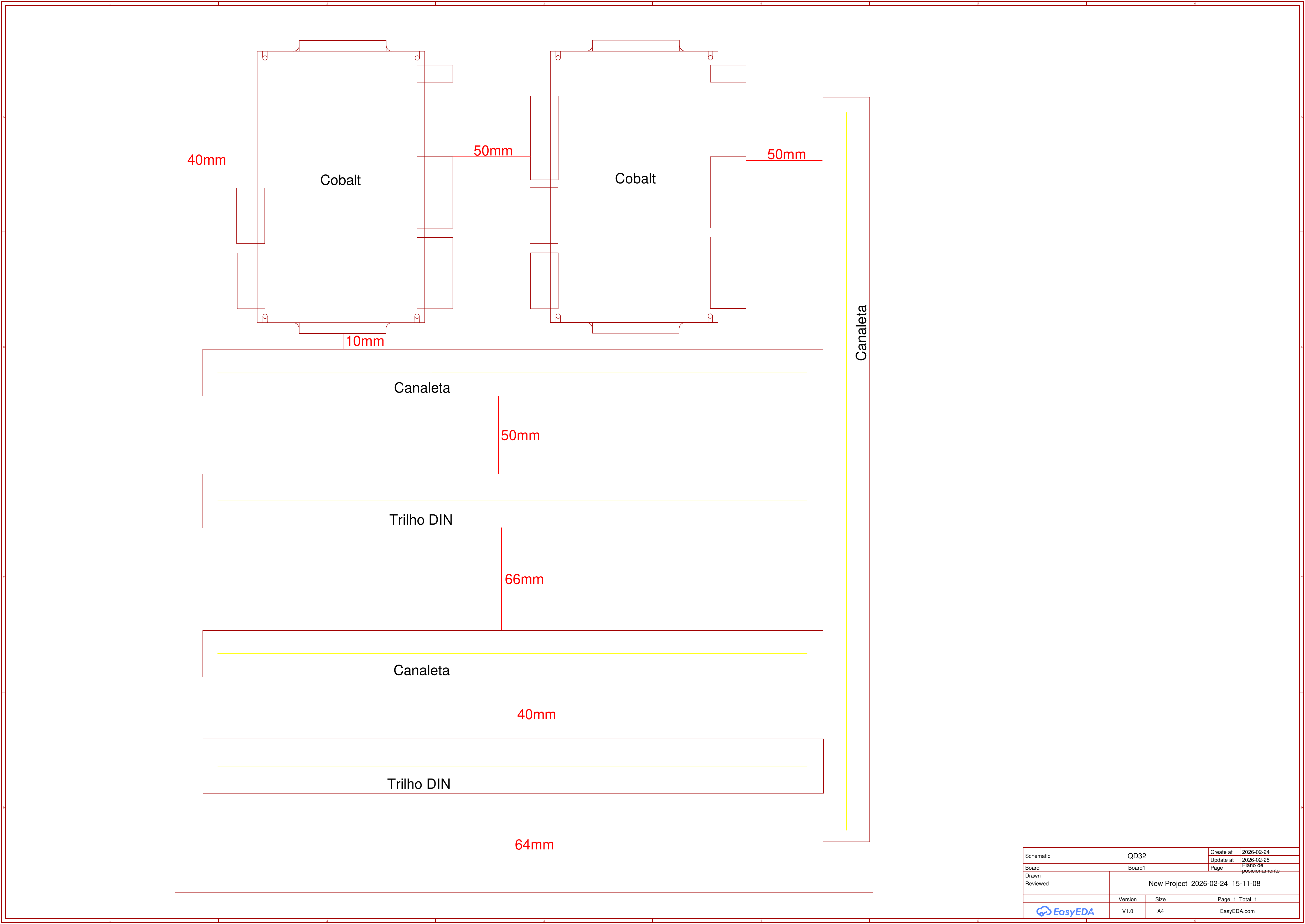
Para esta etapa, utilizar o desenho de layout do COBALT-QD32-v1.0 como referência visual. O desenho indica:
- Posição das placas eletrônicas
- Posição das canaletas
- Posição dos trilhos DIN
3.1.2. Marcação dos pontos de furação
- Posicionar todos os componentes (placas, canaletas e trilhos DIN) sobre a almofada conforme indicado na imagem de layout.
- Alinhar e realizar a marcação.
- O diâmetro do furo para fixação das placas deve ser 6,5 mm.
- Os furos para fixação das canaletas e trilhos DIN devem ser de 3 mm ou de acordo com o diâmetro do parafuso utilizado na fixação.
- Após a furação, remover as rebarbas e limpar a almofada para fixação dos componentes.
3.1.3. Fixação dos componentes
- Primeiro fazer a fixação das placas utilizando os espaçadores.
- Colocar os espaçadores voltados com o pino para a parte interna da placa, o que facilita o encaixe da placa e também um realinhamento, se for o caso.
- Usar parafusos para fixar as canaletas e os trilhos DIN.
- Após a fixação, garantir firmeza mecânica e alinhamento.
3.1.4. Fixação dos componentes do trilho DIN
- Trilho de cima (esquerda → direita): Fixador, fonte 12V, 17 relés.
- Trilho de baixo: Fixador, disjuntor, 15 relés, 6 bornes e Fixador.
3.2. Montagem elétrica
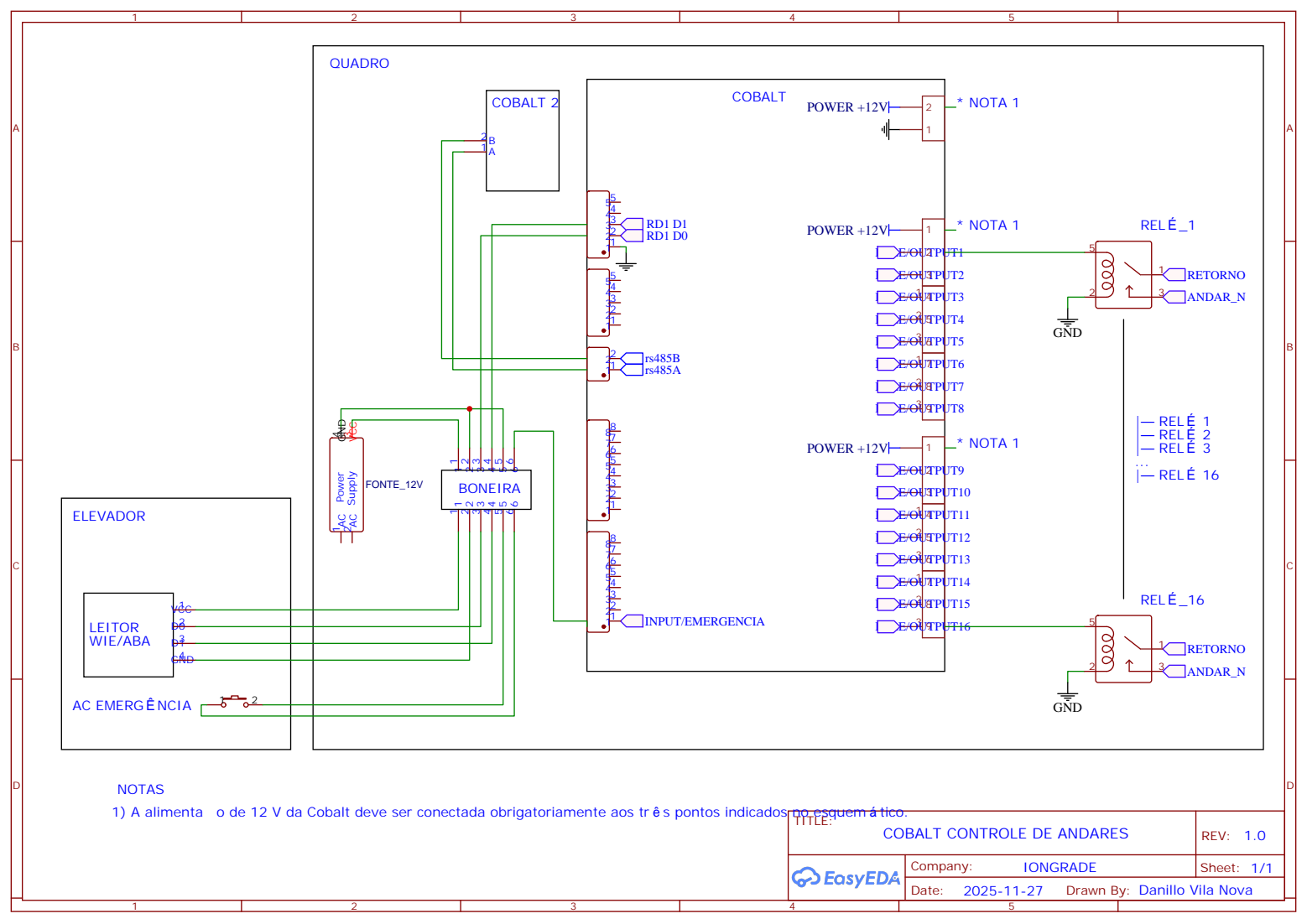
A montagem elétrica deve seguir o padrão de cores definido neste manual e utilizar cabos de 0,5 mm² para todas as interligações internas.
Todos os cabos devem ser crimpados com terminal tubular: terminal de 1,0 mm² para cabo simples e de 1,5 mm² quando há derivação.
3.2.1. Alimentação AC (entrada bivolt)
Identificação dos condutores:
- L (Fase) – Marrom
- N (Neutro) – Azul
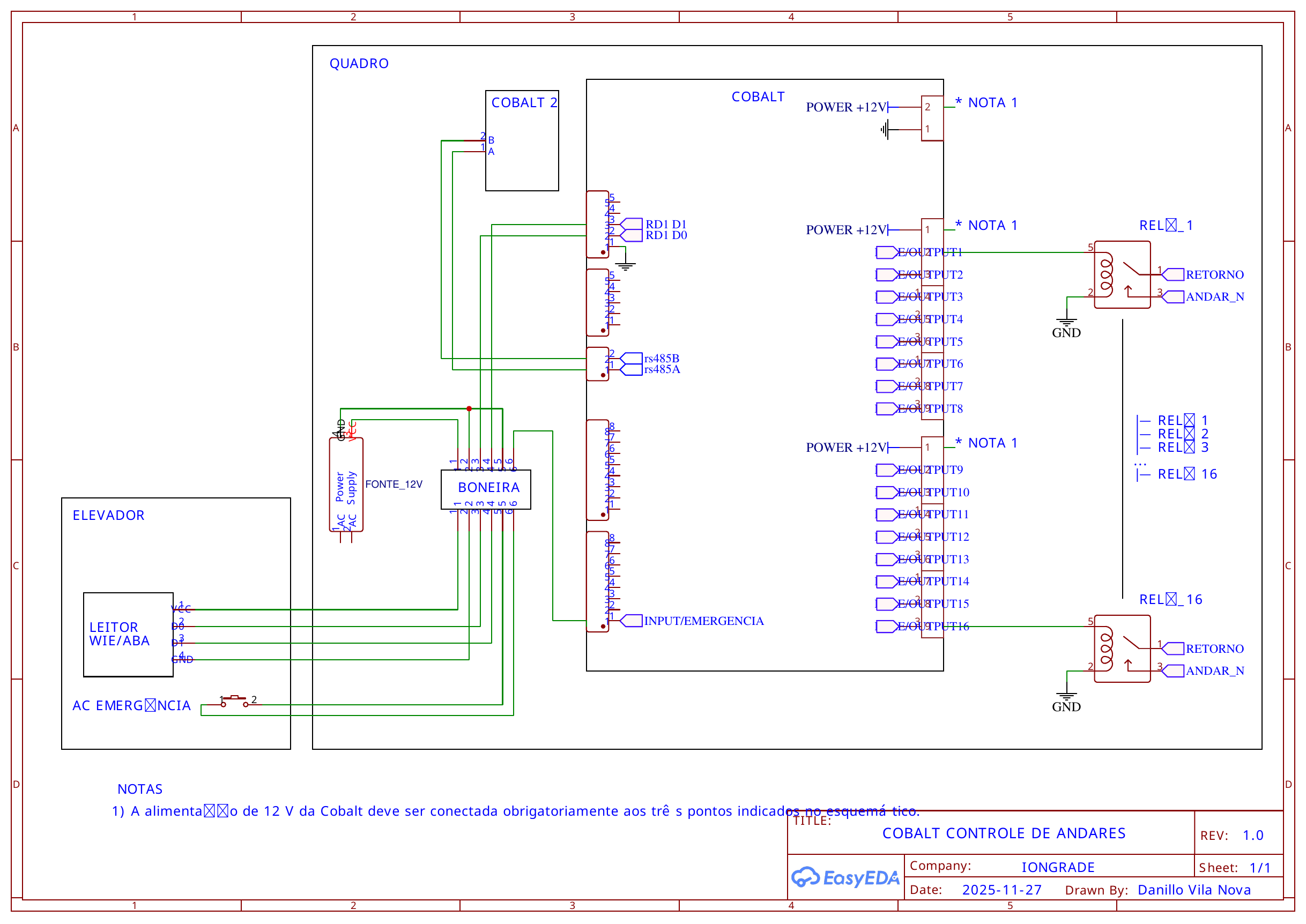
3.2.2. Conexões da borneira (Wiegand e input de emergência)
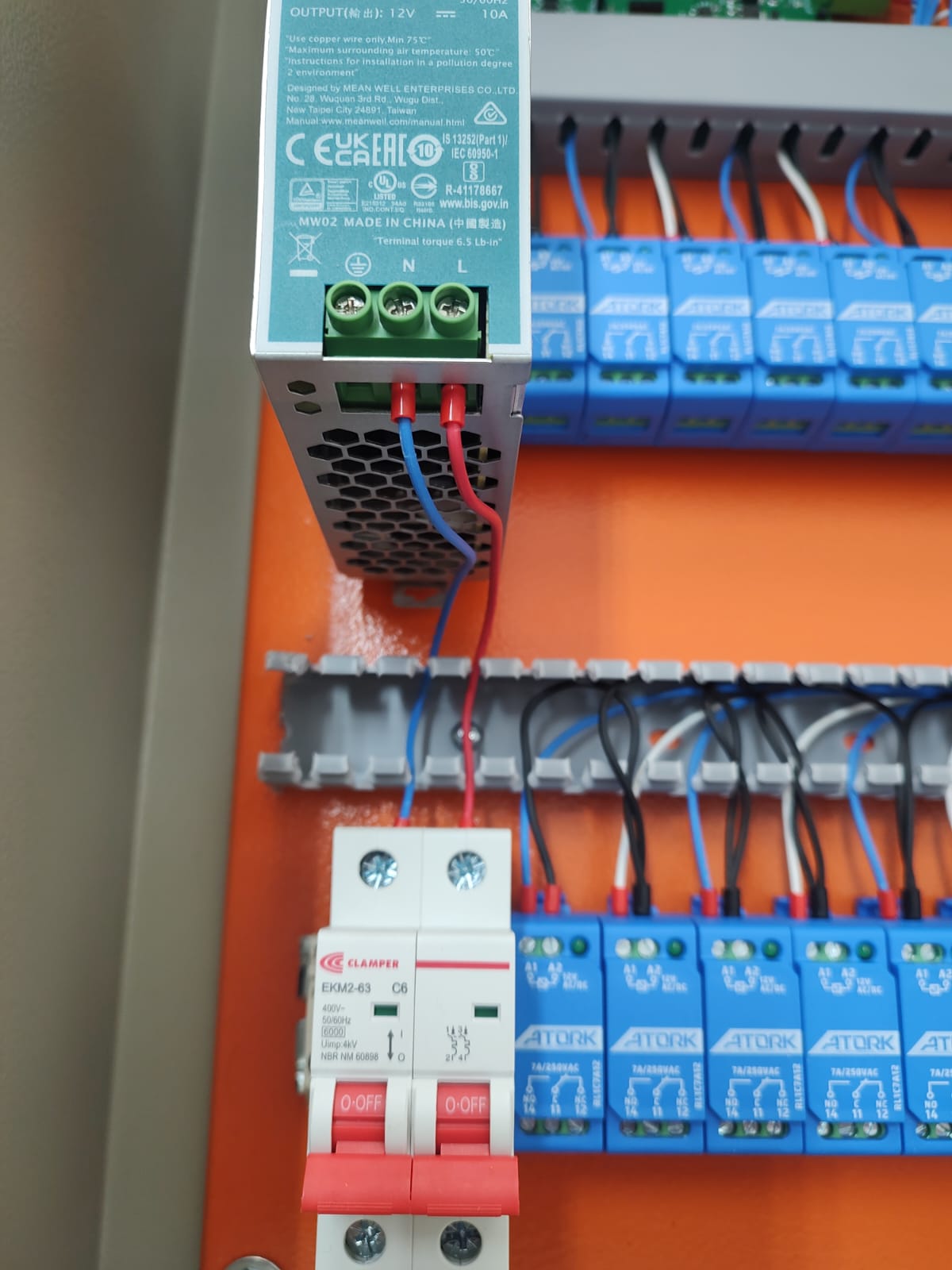
As conexões da borneira, da esquerda para a direita, são:
| Posição | Sinal | Observação |
|---|---|---|
| 1 | VCC (Fonte) | — |
| 2 | GND (Fonte) | Via chicote (ver seção 3.2.5) |
| 3 | D0 | Somente Cobalt 1 – HT1 |
| 4 | D1 | Somente Cobalt 1 – HT2 |
| 5 | GND (Fonte) | Via chicote (ver seção 3.2.5) |
| 6 | Input | Cobalt 1 e 2 – X01 |
As conexões de GND com a fonte são feitas através de um chicote (montagem na seção 3.2.5); os demais podem seguir diretamente aos destinos descritos.
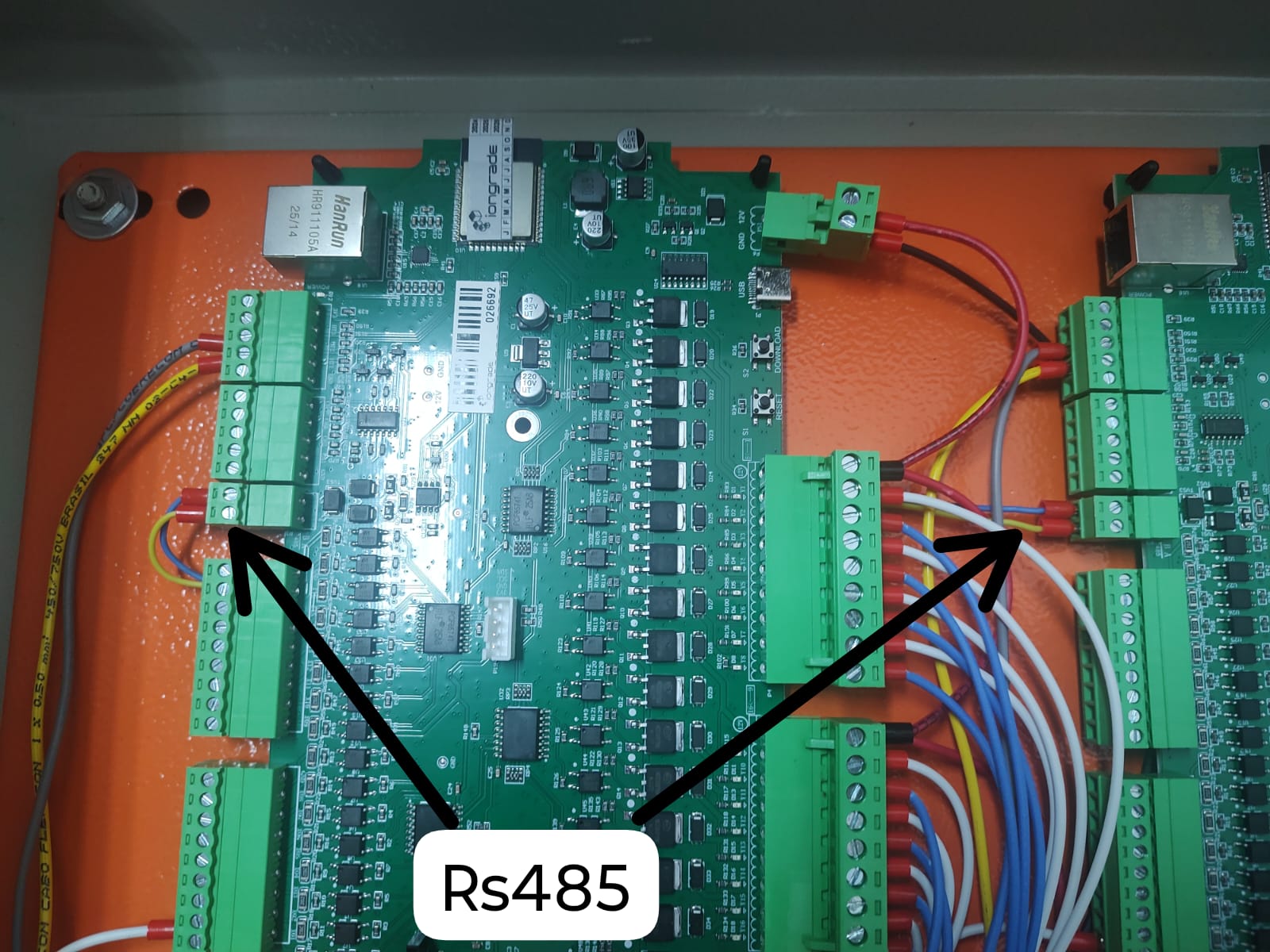
3.2.3. Conexões do RS485
- A – Amarelo
- B – Azul
Estes cabos podem ser passados por debaixo da Cobalt 1.
3.2.4. Conexões outputs / relés
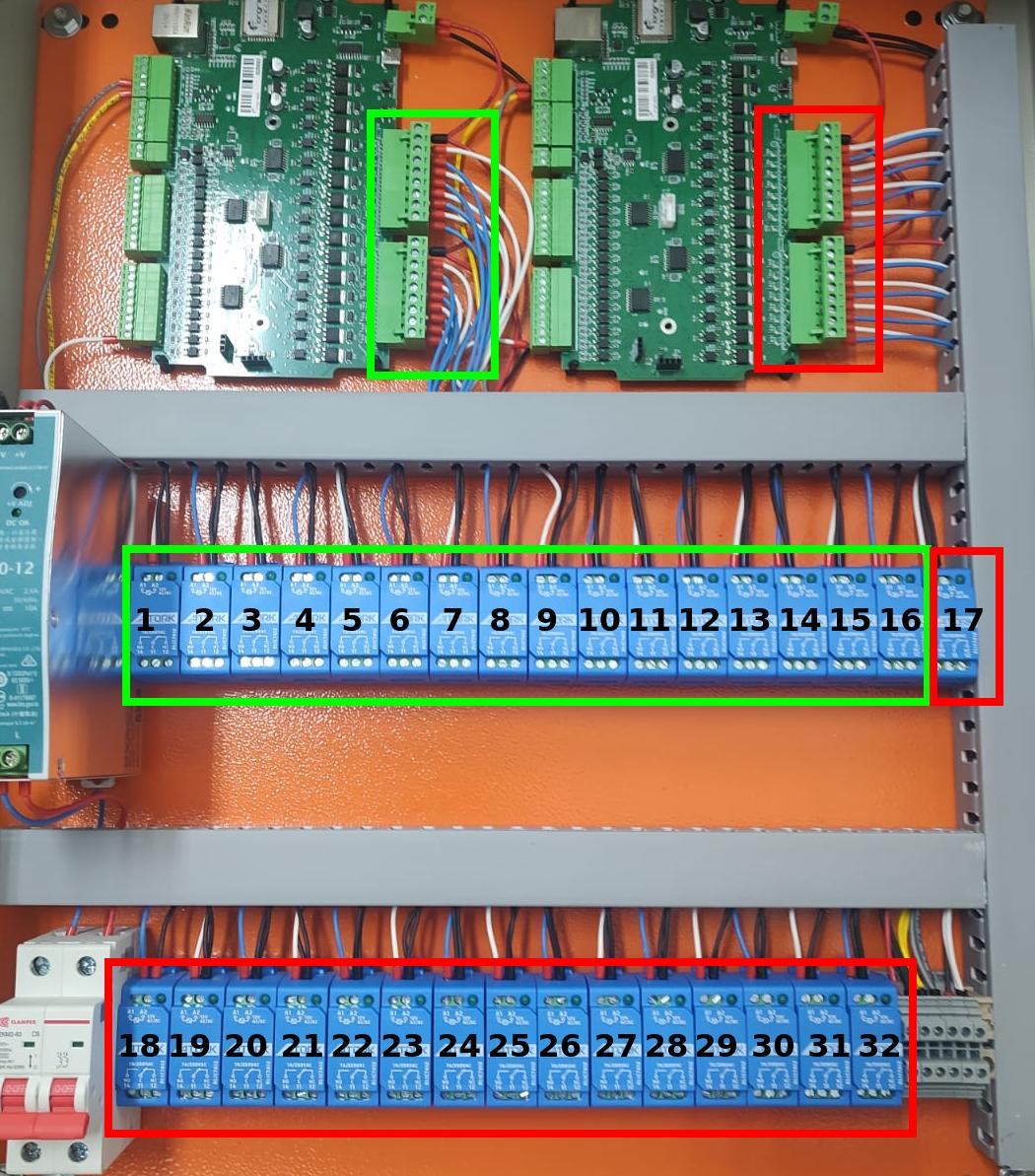
Padrão de cores:
- Outputs ímpares – Branco
- Outputs pares – Azul
Procedimento:
- Conectar cada output da placa ao respectivo relé.
- Manter um padrão de conexão na bobina do relé. Neste manual foi utilizado o relé da Atork, onde a bobina é representada por
A1eA2; mantivemos outputs em A1 e GND em A2. - Manter organização sequencial:
| Origem | Destino |
|---|---|
| Cobalt 1 (Y1) | Relé 1 |
| Cobalt 1 (Y2) | Relé 2 |
| … | … |
| Cobalt 1 (Y16) | Relé 16 |
| Cobalt 2 (Y1) | Relé 17 |
| Cobalt 2 (Y2) | Relé 18 |
| … | … |
| Cobalt 2 (Y16) | Relé 32 |
3.2.5. Alimentação DC 12V e GND
Devido à distribuição da alimentação DC em múltiplos pontos do sistema, recomenda-se a pré-montagem do chicote elétrico em processos de fabricação seriada, garantindo padronização, redução do tempo de montagem e maior confiabilidade nas conexões.
- De acordo com o esquemático elétrico, a alimentação +12V deve atender a 3 pontos por placa Cobalt, além da borneira de distribuição.
- O GND deve ser distribuído individualmente para cada relé, para as placas Cobalt e para as borneiras, conforme definido na seção de borneiras, contemplando um ponto para o leitor e um ponto para a entrada (input).
A fonte marca como pendentes o desenho do chicote de +12V e o desenho do chicote de GND. Inserir os desenhos quando disponíveis.
4. Gravação do firmware de testes
A instalação do firmware de teste é realizada somente na placa principal. Nos modelos COBALT-QD32-v1.0 acima, as placas subordinadas devem ter o firmware instalado e o registro aplicado: estas placas devem seguir os itens 8 (etiquetas) e 9 (firmware de aplicação e registro) deste manual e, ao finalizar, retornar para seguir com os testes.
Abrir a pasta com os arquivos de gravação do firmware e executar o programa:
C:\Iongrade\Producao\Cobalt\alice_cobalt_test_w5500\flash_download_tools_v3.6.8
Quando a tela aparecer, clicar na opção "ESP32 Download Tool". A tela de gravação do firmware será exibida. Reduzir o tamanho da tela do prompt DOS e posicioná-la no vídeo para melhorar a visualização.
Selecionar a porta COM que será usada para gravar o firmware no Módulo CPU.
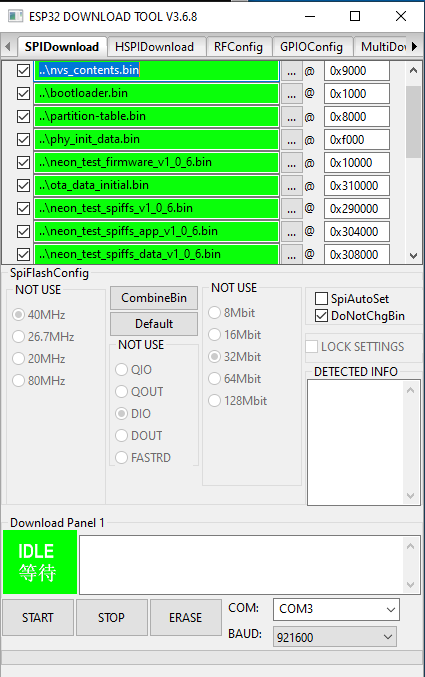
Para a gravação do firmware de testes são necessárias duas ações: apagar a memória do Módulo CPU e gravar o firmware de testes. Executar os passos:
- Ligue o quadro.
- Conecte o cabo USB no Módulo CPU.
- Clique no botão ERASE da tela de gravação.
- Pressione o botão BOOT do Módulo CPU até que a gravação comece.
- Aguarde o processo finalizar (a tela apresentará FINISH).
- Clique no botão START para gravar o firmware.
- Pressione o botão BOOT do Módulo CPU até que a gravação comece.
- Aguarde o processo finalizar (a tela apresentará FINISH).
Em alguns modelos de chip do Módulo CPU não é necessário pressionar o botão BOOT: a gravação inicia imediatamente após clicar em ERASE e START. O andamento da gravação pode ser observado na tela de prompt DOS.
5. Execução dos testes
Os testes têm como objetivo testar a montagem do quadro.
5.1. Configuração das Cobalts subordinadas
É necessário configurar o ID das Cobalts subordinadas (exceto no modelo COBALT-QD16-v1.0, que não possui placas subordinadas).
- Colocar a placa em modo config pressionando o botão DOWNLOAD por 5 segundos.
- Aguardar a rede WiFi com SSID
cobalt+número de série, ex.:cobalt012345. - Conectado à rede WiFi do módulo, direcionar o navegador para
192.168.4.1. O módulo solicitará usuário e senha:
| Campo | Valor padrão |
|---|---|
| Usuário | admin |
| Senha | cobaltpwd |
- Para configurar o ID, ir em Comunic. > Conexão, selecionar RS485, em seguida clicar no ícone do RS485 e selecionar o ID.
5.2. Teste de outputs
Após a Cobalt principal iniciar com o firmware de teste, a placa aciona as outputs uma a uma em sequência. O teste verifica se as ligações com os relés foram efetivas e se alguma ligação ficou fora de sequência (o que pode ocorrer facilmente).
A placa principal aciona os relés dela mesma; após finalizar, envia comandos para as outras placas seguirem com o teste.
5.3. Teste de input — acionamento de emergência
O teste consiste em fechar curto no borne e verificar se todos os relés são ativados.
Teste finalizado: neste passo a placa principal deve seguir com a gravação do firmware e o registro, já que as subordinadas já passaram por este passo.
6. Fixação das etiquetas
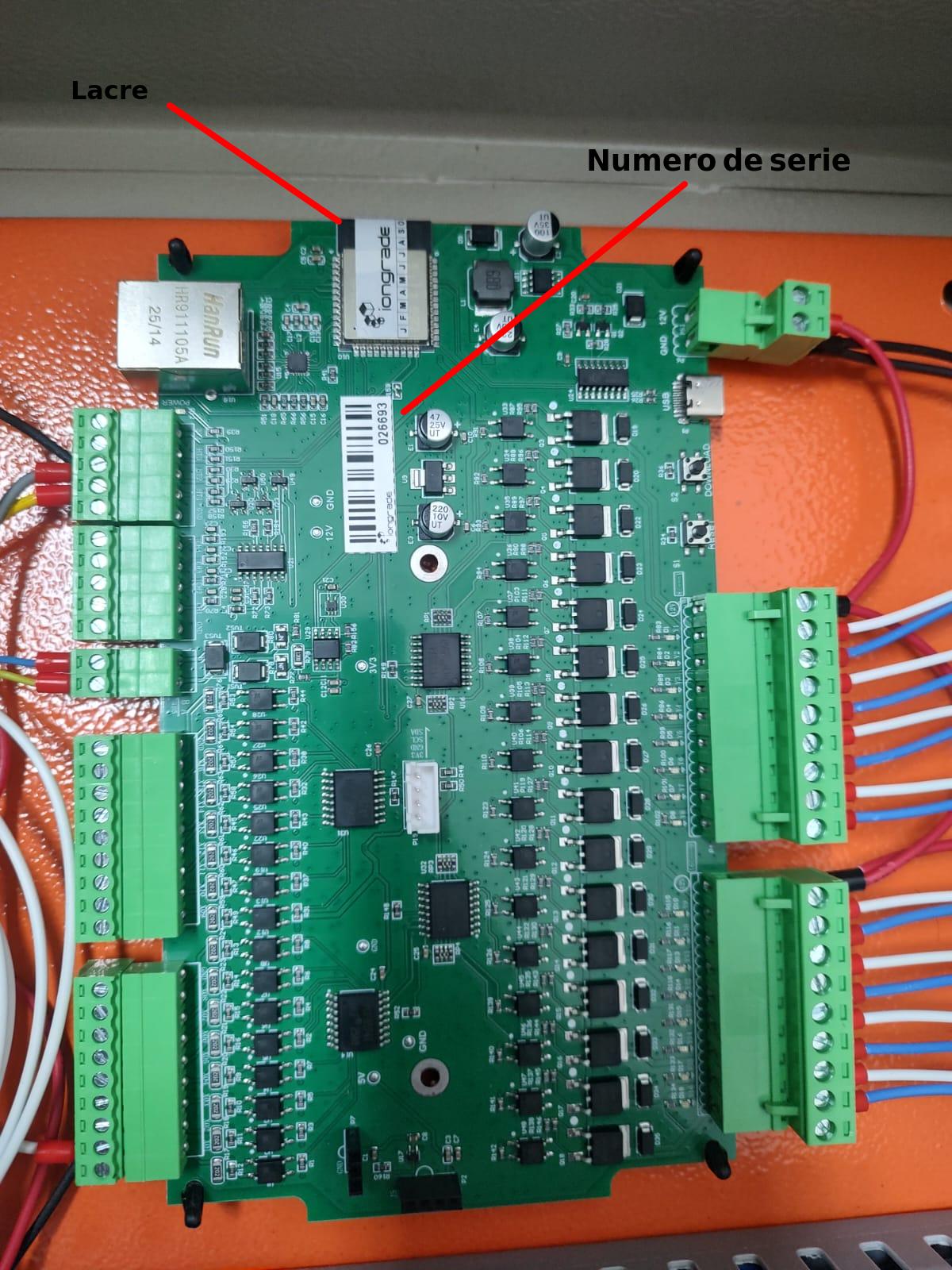
Há dois tipos de etiquetas a serem aplicadas no produto:
- Série — identifica a PCI.
- Lacre — selo de garantia.
Regras de aplicação:
- A etiqueta com número de série deve cobrir as especificações da placa.
- Cada placa deve ter essas etiquetas.
- Uma etiqueta adicional com número de série deve ser colada na almofada do quadro, no canto inferior direito.
7. Gravação do firmware de aplicação e registro do produto
Nesta etapa será gravado o firmware definitivo no Módulo CPU e feito o registro de produção das placas COBALT.
7.1. Gravação do firmware de aplicação
Abrir a pasta com os arquivos de gravação do firmware e executar o programa:
C:\Iongrade\Producao\Cobalt\alice_cobalt\flash_download_tools_v3.6.8
Quando a tela aparecer, clicar na opção "ESP32 Download Tool". A tela de gravação será exibida. Reduzir o tamanho da tela do prompt DOS e posicioná-la no vídeo para melhorar a visualização. Selecionar a porta COM usada para gravar o firmware no Módulo CPU.
Para a gravação do firmware, executar os passos:
- Ligue o quadro.
- Conecte o cabo USB no Módulo CPU.
- Na tela do programa, clique no botão START.
- Pressione o botão BOOT do Módulo CPU e mantenha pressionado até que a gravação comece.
- Aguarde o processo finalizar (a tela apresentará FINISH).
Em alguns modelos de chip do Módulo CPU não é necessário pressionar o botão BOOT: a gravação inicia imediatamente após clicar em ERASE e START. O andamento da gravação pode ser observado na tela de prompt DOS.
7.2. Registro do produto
Após a gravação do firmware da aplicação é necessário fazer o registro do produto. O scanner QRCode será utilizado na operação — verificar que ele está conectado na Uart1.
No Windows, abrir o Windows PowerShell. Em seguida:
- Ir para a pasta dos programas de gravação:
cd C:\Iongrade\Producao\Neon
- Executar o comando:
./go.bat
A tela do aplicativo PuTTY será aberta para auxiliar o procedimento. O firmware da PCI fará a inicialização e ficará aguardando o número de série da etiqueta. Use o teclado e digite o número de série. Para evitar falhas, o firmware solicita que a etiqueta seja escaneada duas vezes.
Após o registro, a COBALT solicita que seja forçado um reset na placa com a mensagem reboot me.
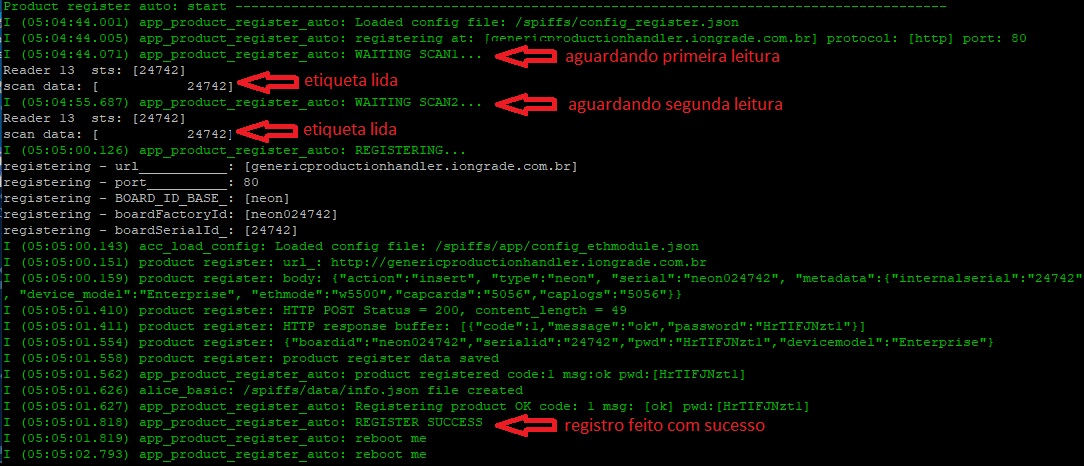
Producao\NeonA fonte indica o caminho C:\Iongrade\Producao\Neon para o go.bat do registro (ferramenta de registro compartilhada entre produtos da família). Mantido fiel ao manual; não alterar para Cobalt sem confirmação com a engenharia.
7.3. Teste final
Com a tela do PuTTY ainda aberta, pressionar o botão EN do Módulo CPU da COBALT. Será feita a reinicialização do firmware, que apresentará várias mensagens na tela. Verificar nas mensagens finais se a COBALT conseguiu fazer a conexão com a internet e com o broker do sistema.
Se a mensagem de conexão estiver OK, a COBALT está registrada corretamente e a tela do PuTTY pode ser fechada.
8. Produção em série
As instruções anteriores mostram os detalhes de cada operação do processo de montagem dos quadros. Para a produção em série, o processo pode ser otimizado com as sugestões abaixo:
- Fazer um quadro para validar as informações deste manual.
- Após a furação da almofada, usá-la como base para outras almofadas.
- Fazer os chicotes previamente.
- Fazer a instalação dos componentes em lote.
9. Processo resumido
De forma resumida, as etapas para a produção dos quadros são:
- Fazer o posicionamento dos componentes.
- Furação da almofada.
- Fixação dos componentes.
- Ligação elétrica.
- Gravar o firmware de testes.
- Executar os testes.
- Fixar as etiquetas de número de série e identificação do produto no Módulo CPU.
- Gravar o firmware de aplicação.
- Registrar o produto.
- Teste final.
Esquemáticos
Esquemáticos do quadro COBALT-QD32 (referência de engenharia para a montagem elétrica e o posicionamento mecânico).
Documentos relacionados
- Checklist de Firmware — Cobalt — checklist de QA dos testes de firmware após atualizações.