Manutenção e Produção - IRIDIUM
Procedimento de manutenção e testes de produção de fábrica da PCI do módulo de I/O IRIDIUM, conforme o Manual de Manutenção IRIDIUM v1.0 (abr/2026).
Este é um procedimento de bancada/jiga de testes e linha de produção, não de manutenção em campo. De uso interno restrito.
A manutenção da PCI do módulo de I/O IRIDIUM é feita em duas etapas:
- Gravação de firmware de testes
- Testes de hardware
Changelog do manual fonte
| Versão | Data | Alteração |
|---|---|---|
| 1.0 | abr/2026 | Versão inicial |
1. Requisitos e insumos
Infraestrutura e equipamentos
- Roteador WiFi com acesso à internet que disponibilize:
- Conexão via cabo RJ45
- Sinal WiFi (
ionproduction/ionproductionpwd)
- Computador com sistema operacional Windows, contendo:
- Pasta com o programa de gravação do firmware de testes
- Pasta com o programa de gravação do firmware da aplicação
- Cabo USB
- Jiga de testes IRIDIUM e fonte de alimentação 12VCC
Durante os testes a IRIDIUM fará conexão com a internet via cabo e via WiFi.
Itens por unidade (lote)
| Qtd | Item |
|---|---|
| 1 | Placa Iridium montada (PCI com componentes) |
| 1 | Módulo CPU ESP32 |
| 1 | Módulo Ethernet |
| 1 | Bateria CR2032 |
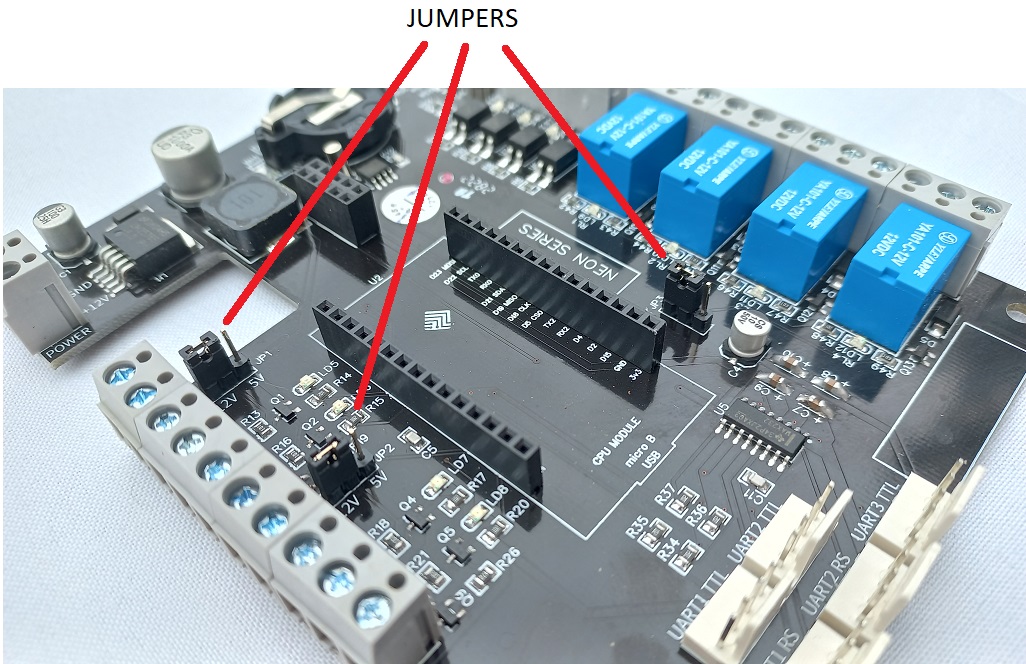
| 3 | Jumpers |
2. Testes de hardware
2.1. Inspeção visual e instalação dos jumpers
Verifique na parte inferior da PCI a eventual ocorrência de curtos-circuitos resultantes do processo de soldagem dos componentes PTH. Fagulhas de solda devem ser removidas para evitar que se movimentem e causem curtos-circuitos posteriormente.
Instale os jumpers nas posições indicadas pelo manual.
2.2. Teste da fonte
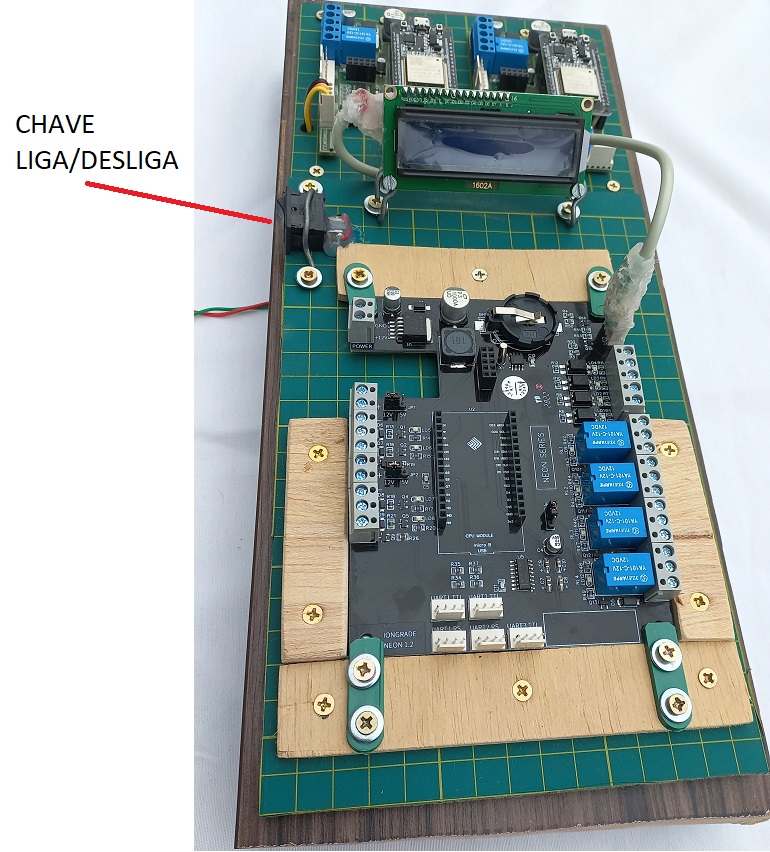
- Conecte a fonte de alimentação na tomada e ligue a saída da fonte na entrada de força da JIGA.
- Com a JIGA de testes desligada, instale a PCI na JIGA.
- Conecte o cabo do display na PCI.
- Ligue a chave e confira se o display acende normalmente.
- Se o display acendeu normalmente, desligue a JIGA e passe ao próximo passo.
Caso o display não acenda, verifique:
- Se há 12VCC nos bornes de entrada de força da PCI
- Se o display está conectado corretamente
- Se o regulador de 5VCC da PCI está OK
2.3. Instalação da bateria, módulo Ethernet e CPU
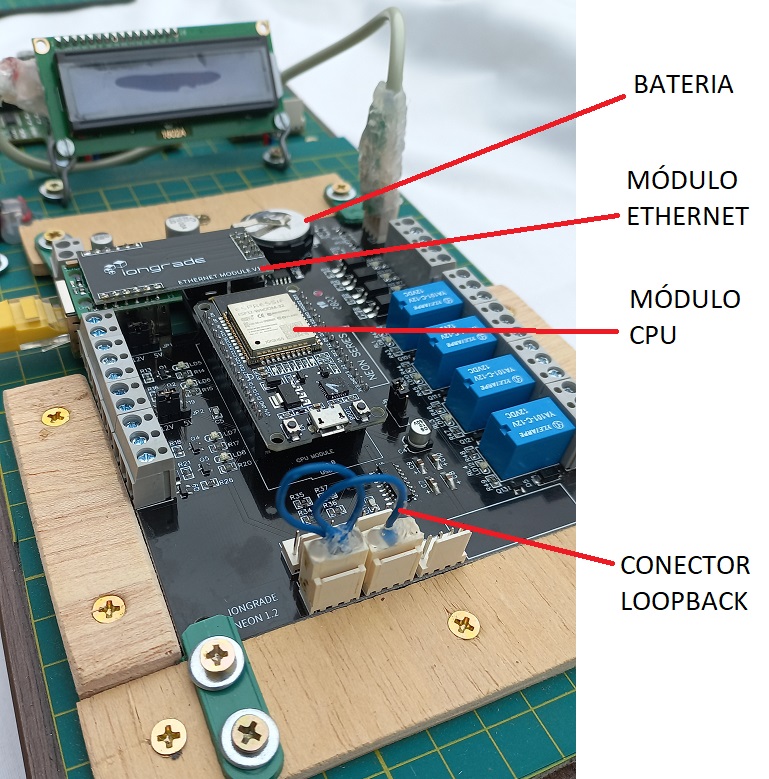
Instale na PCI:
- Bateria
- Módulo Ethernet
- Módulo CPU
Conecte na PCI:
- Cabo Ethernet
- Conector loopback nas Uarts
Em seguida, ligue a JIGA para a execução do próximo passo.
2.4. Gravação do firmware de testes
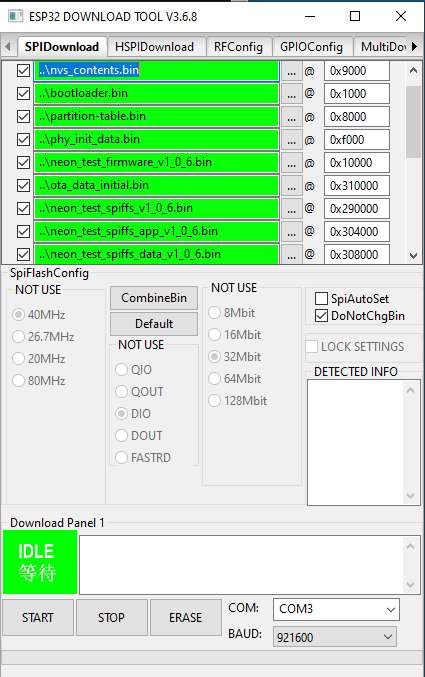
Abra a pasta com os arquivos de gravação do firmware e execute o programa indicado:
C:\Iongrade\Producao\Neon\alice_neon_test_w5500\flash_download_tools_v3.6.8
Na tela inicial, clique na opção "ESP32 Download Tool"; a tela de gravação do firmware será exibida. Reduza o tamanho da tela do prompt DOS e posicione no vídeo para melhorar a visualização. Selecione a porta COM que será usada para gravar o firmware no Módulo CPU.
A gravação do firmware de testes exige duas ações: apagar a memória do Módulo CPU e gravar o firmware de testes.
Apagar a memória (ERASE):
- Ligue a JIGA.
- Conecte o cabo USB no Módulo CPU.
- Clique no botão ERASE da tela de gravação.
- Pressione o botão BOOT do Módulo CPU até que a gravação comece.
- Aguarde o processo finalizar — a tela apresentará FINISH.
Gravar o firmware (START):
- Clique no botão START para gravar o firmware no Módulo CPU.
- Pressione o botão BOOT do Módulo CPU até que a gravação comece.
- Aguarde o processo finalizar (FINISH).
Em alguns modelos de chip do Módulo CPU não é necessário pressionar o botão BOOT — a gravação inicia imediatamente após clicar em ERASE e START. Na tela do prompt DOS é possível observar o andamento da gravação.
2.5. Execução dos testes
Os testes devem ser feitos com a JIGA ligada, a PCI instalada e o cabo USB conectado no Módulo CPU. Quando os testes não detectarem nenhum erro, a PCI estará aprovada e um relatório deverá ser enviado para o sistema de controle (Cloud).
No Windows, abra o "Windows Power Shell":
- Vá para a pasta onde estão os programas de gravação do firmware.
- Execute o comando
.\go.bat.
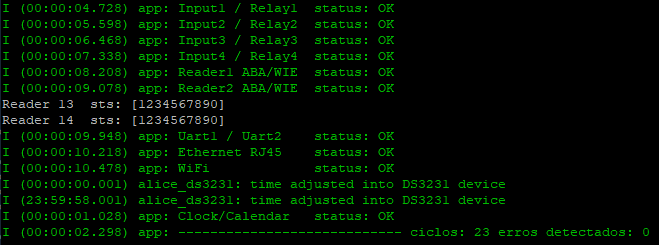
A tela do aplicativo PuTTY será aberta para monitoração. Inicialmente o programa de testes formatará a memória do Módulo CPU (alguns segundos) e, em seguida, iniciará os testes.
Circuitos testados:
- Input1 e Relé 1
- Input2 e Relé 2
- Input3 e Relé 3
- Input4 e Relé 4
- Leitor1
- Leitor2
- Uarts
- Interface Ethernet
- Interface WiFi
- Relógio
O progresso pode ser acompanhado no display e na tela do PuTTY. Os testes são repetidos ciclicamente, mas podem ser interrompidos por comandos no teclado (digite a tecla do comando e pressione Enter):
| Comando | Ação |
|---|---|
- | Pausa a execução dos testes |
+ | Continua a execução dos testes |
r | Envia o relatório dos testes para o sistema de controle (Cloud) |
É recomendável executar pelo menos 3 ciclos de testes sem erros antes de interromper e enviar o relatório. Caso ocorra falha no envio, verifique se o roteador está com acesso à internet.
Ao final dos testes:
- Feche a tela do PuTTY.
- Desconecte o cabo USB.
- Desligue a JIGA.
2.6. Falhas durante os testes
Falhas detectadas são apresentadas na tela do PuTTY em letras vermelhas. A tabela abaixo relaciona cada falha aos componentes envolvidos (referências de placa), conforme o manual:
| Falha detectada | Componentes relacionados |
|---|---|
| Input1 / Relay1 | ESP32, Circuito PCB, R11, R12, LD1, U6, R42, R43, LD9, D2, Q10, RL1 |
| Input2 / Relay2 | ESP32, Circuito PCB, R9, R10, LD2, U7, R44, R45, LD10, D3, Q11, RL2 |
| Input3 / Relay3 | ESP32, Circuito PCB, R7, R8, LD3, U8, R46, R47, LD11, D4, Q12, RL3 |
| Input4 / Relay4 | ESP32, Circuito PCB, R5, R6, LD4, U9, R48, R49, LD12, D5, Q13, RL4 |
| Reader1 ABA/WIE | ESP32, Circuito PCB, JP1, R13, R14, R15, R16, R19, D6, D7, Q1, Q2, Q3, LD5, LD6 |
| Reader2 ABA/WIE | ESP32, Circuito PCB, JP2, R17, R18, R20, R21, R26, D8, D9, Q4, Q5, Q9, LD7, LD8 |
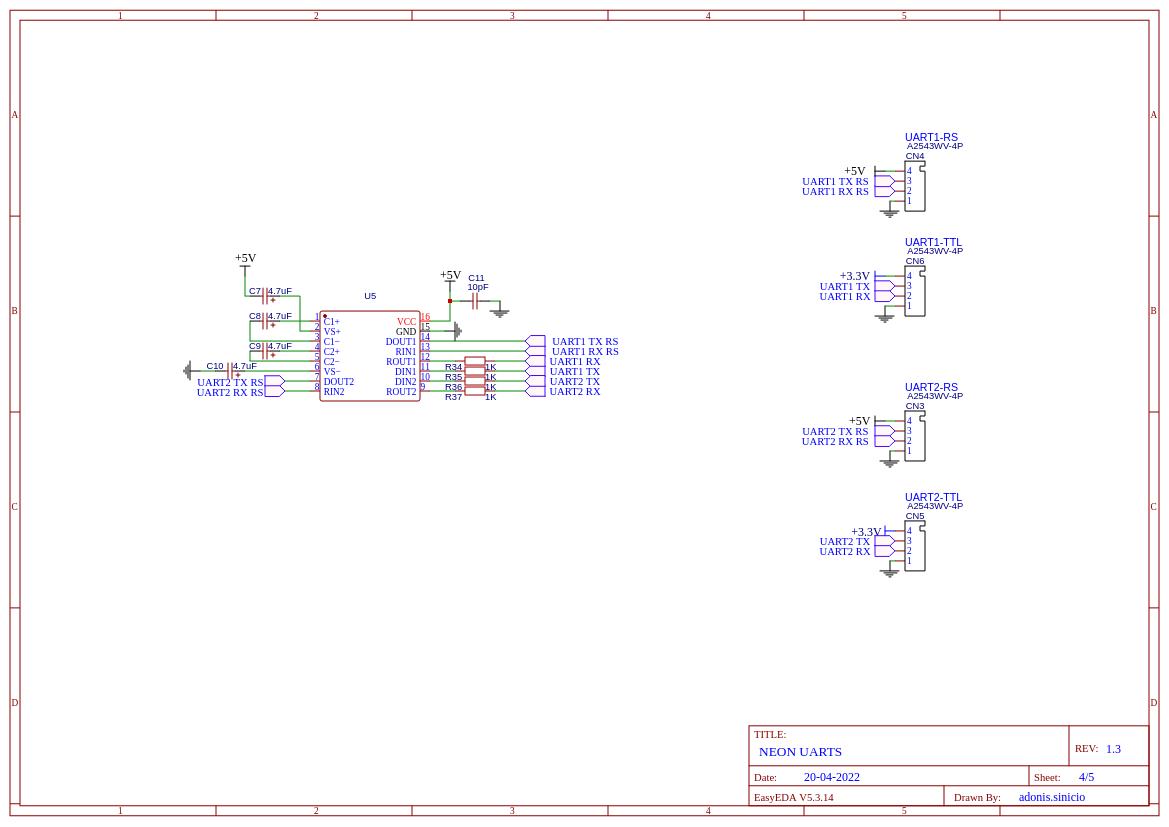
| Uart1 / Uart2 | ESP32, Circuito PCB, CN3, CN4, R34, R35, R36, R37, C7, C8, C9, C10, C11 |
| Ethernet RJ45 | ESP32, Circuito PCB, Módulo Ethernet |
| WiFi | ESP32, Circuito PCB |
| Clock/Calendar | ESP32, Circuito PCB, X1, U4, BH1, C12, Q14, Q15 |
| LCD não funciona | ESP32, Circuito PCB, CN1, R3, R4, R50, R51, R52, R53, Q14, Q15 |
| ESP32 | C4, C5 |
Caso seja detectada falha nos Módulos Ethernet ou CPU, substitua e identifique o módulo defeituoso. Nos casos de falha de componentes da PCI, é necessário analisar o diagrama esquemático (Circuito Elétrico: CPU/Power/RTC, Inputs, Outputs, Readers, Uarts) para localizar o componente defeituoso.
3. Circuito Elétrico (esquemáticos)
Os esquemáticos elétricos da PCI Iridium são a referência para localizar o componente defeituoso identificado na tabela de falhas da seção 2.6. O manual apresenta cinco figuras:
Figura 1 — CPU, Power e RTC
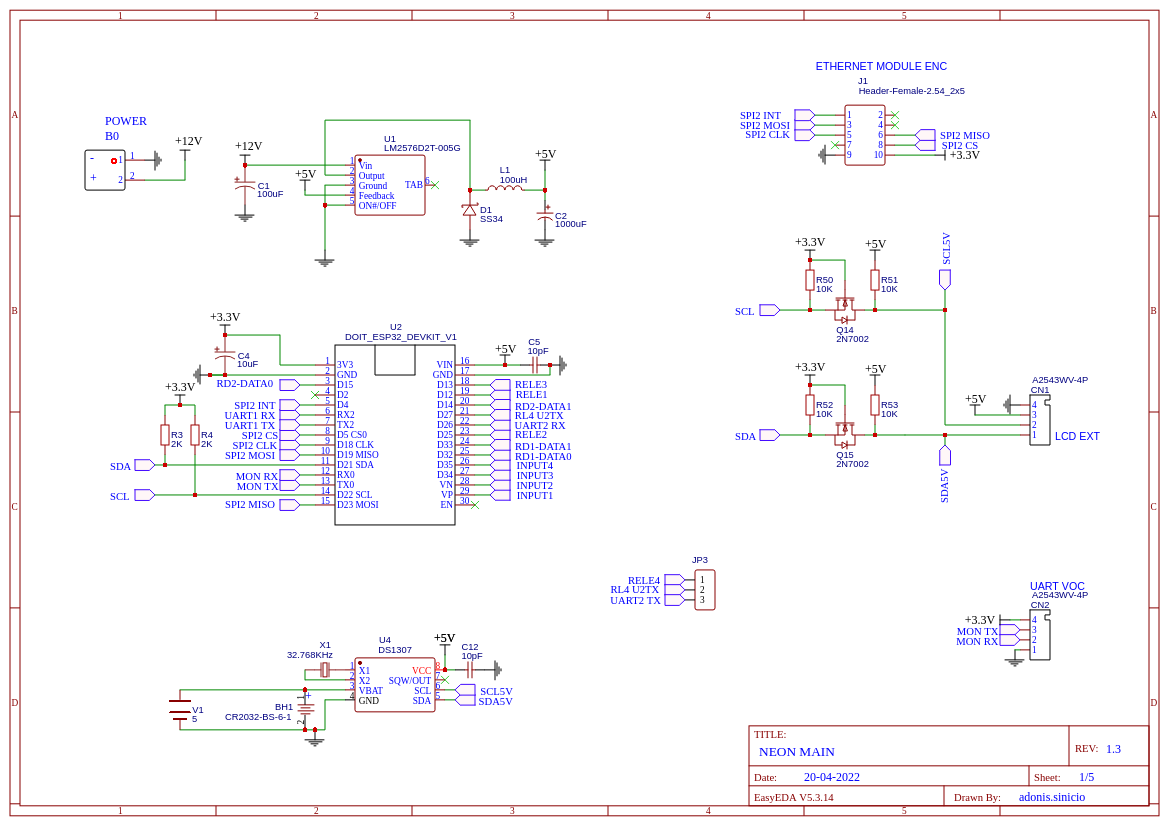
Figura 2 — Inputs
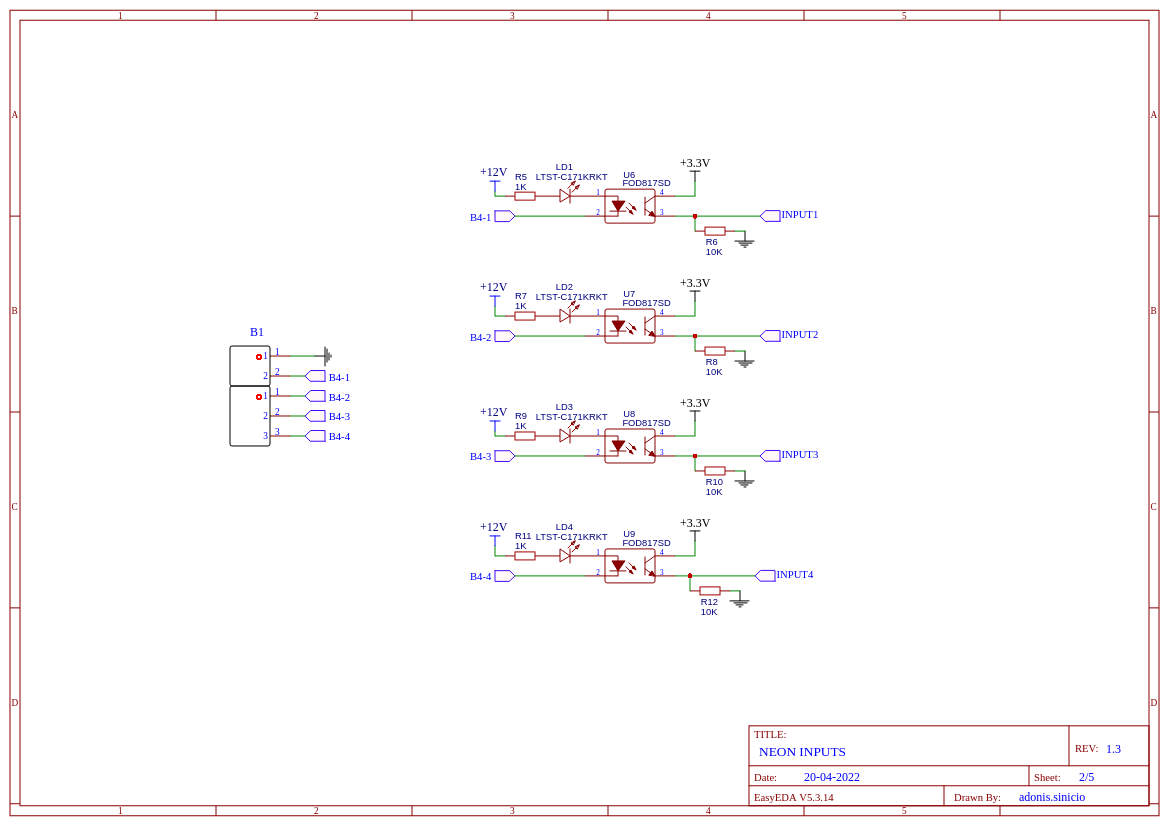
Figura 3 — Outputs
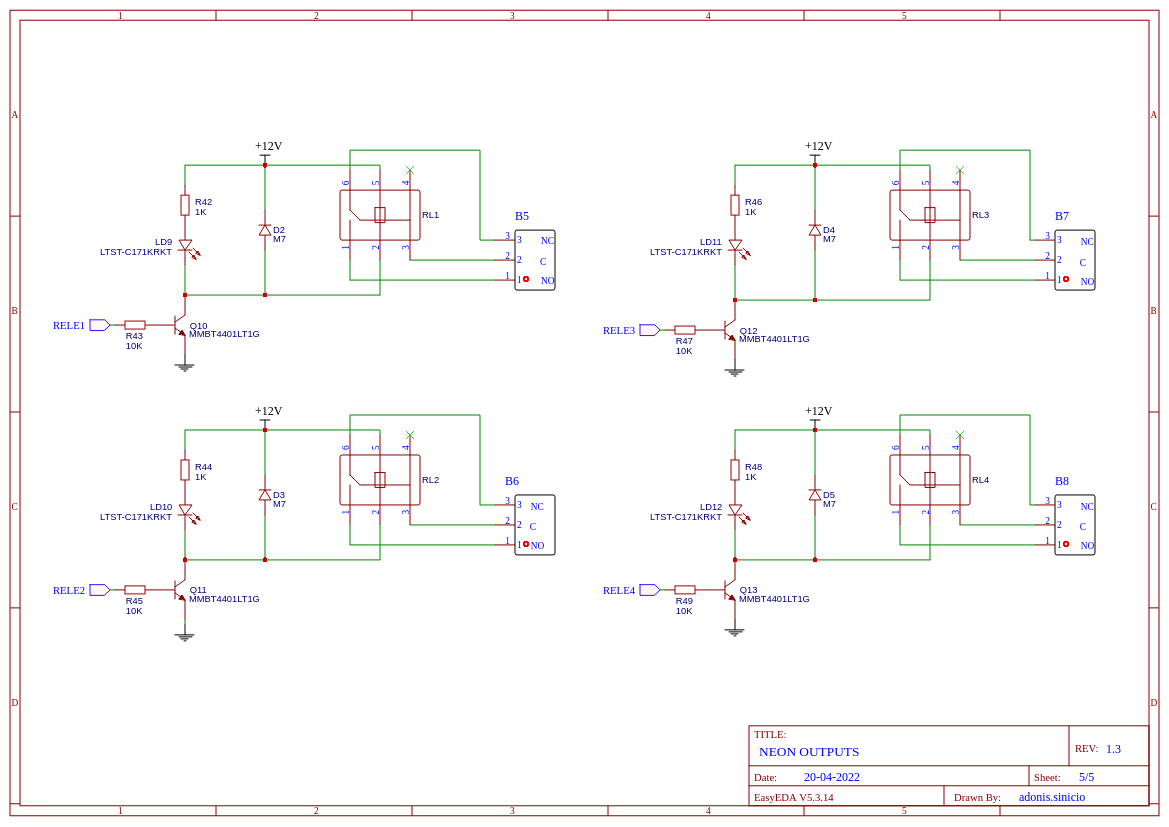
Figura 4 — Readers
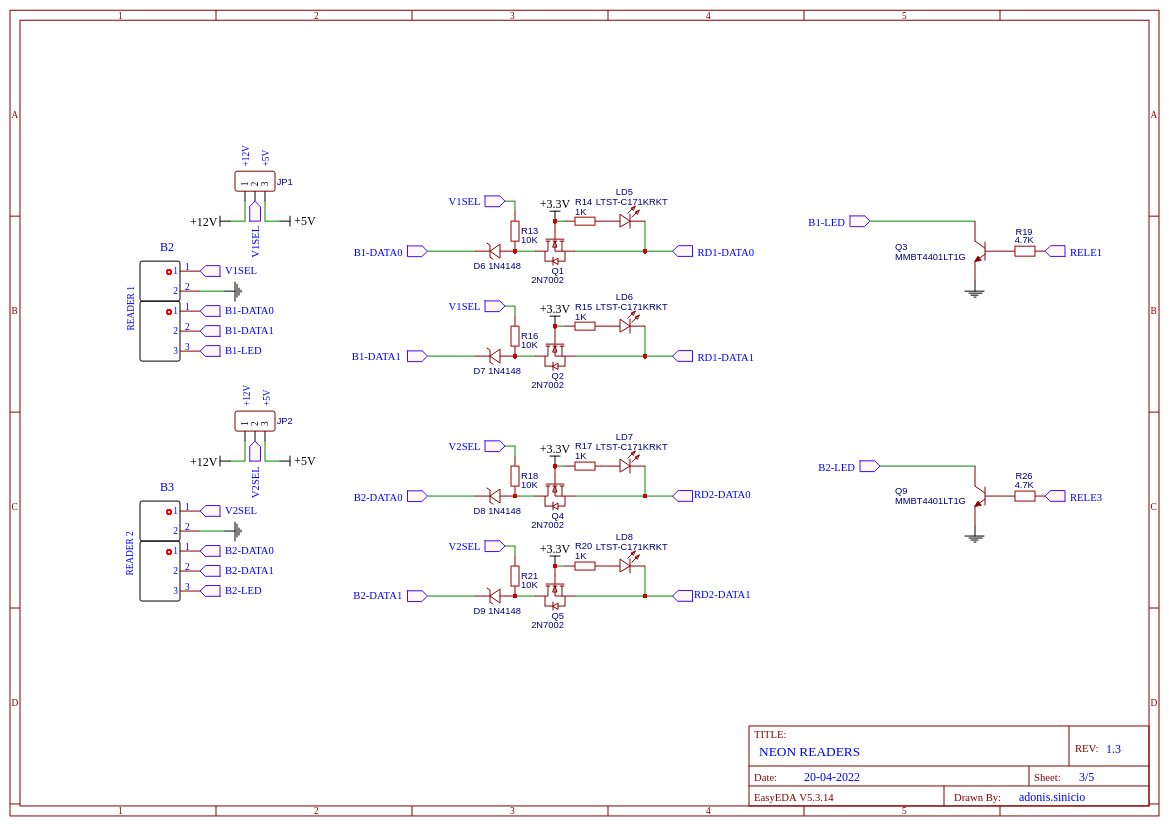
Figura 5 — Uarts
Documentos relacionados
- Manutenção e Testes de Produção - Neon — testes de PCI e jiga da Neon (referência de procedimento)
- Aurum — Manutenção e Produção — manutenção, jiga e produção de fábrica da Aurum