Fabricação - Neon
Este documento orienta o processo de testes da PCI, montagem final e registro de produção do controlador de acesso NEON, conforme o Manual de Fabricação NEON.
Procedimento de fábrica/produção em série, de uso interno restrito. Não confundir com a manutenção/operação de campo da Neon (públicas).
A produção dos controladores NEON é feita em quatro etapas:
- Testes de hardware
- Gravação do firmware de aplicação e registro do produto
- Instalação da PCI no gabinete
- Embalagem
Requisitos e insumos
Infraestrutura e equipamentos
- Roteador WiFi com acesso à internet que disponibilize:
- Conexão via cabo RJ45
- Sinal WiFi (
ionproduction/ionproductionpwd)
- Computador com sistema operacional Windows, contendo:
- Pasta com o programa de gravação do firmware de testes
- Pasta com o programa de gravação do firmware da aplicação
- Cabo USB
- Giga de testes NEON e fonte de alimentação 12VCC
- Scanner serial QRCode
Durante os testes a NEON fará conexão com a internet via cabo e via WiFi.
Itens por unidade (lote)
| Qtd | Item |
|---|---|
| 1 | Placa Neon montada (PCI com componentes) |
| 1 | Módulo CPU ESP32 |
| 1 | Módulo Ethernet |
| 1 | Bateria CR2032 |
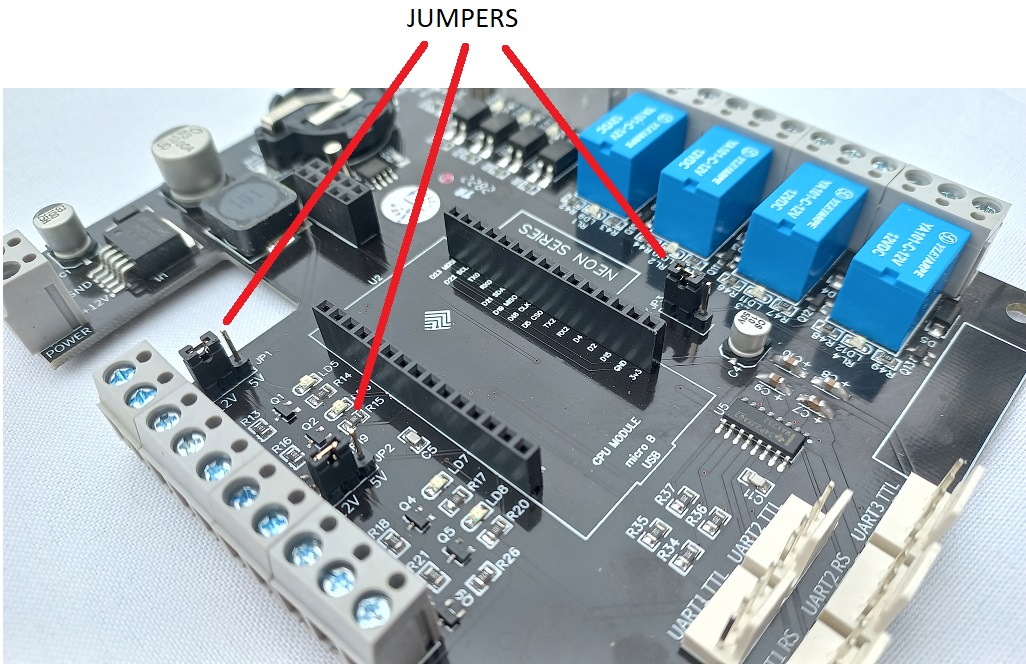
| 3 | Jumpers |
| 1 | Gabinete |
| 4 | Espaçadores da PCI |
| 1 | Embalagem (caixa de papelão) |
| 1 | Selo para fechamento da caixa de papelão |
Etiquetas
| Etiqueta | Função |
|---|---|
| Lacre | Etiqueta tipo void que liga a CPU à PCI |
| Série | Etiqueta numerada que identifica a PCI |
| Identificação | Etiqueta numerada com identificação do produto, emitida em três vias (CPU, gabinete e embalagem) |
| Frontal | Etiqueta frontal do produto, colada na tampa do gabinete |
1. Testes de hardware
1.1. Inspeção visual e instalação dos jumpers
Verifique na parte inferior da PCI a eventual ocorrência de curtos-circuitos resultantes do processo de soldagem dos componentes PTH. Fagulhas de solda devem ser removidas para evitar que se movimentem e causem curtos posteriormente.
Instale os 3 jumpers nas posições indicadas pelo manual.
1.2. Teste da fonte
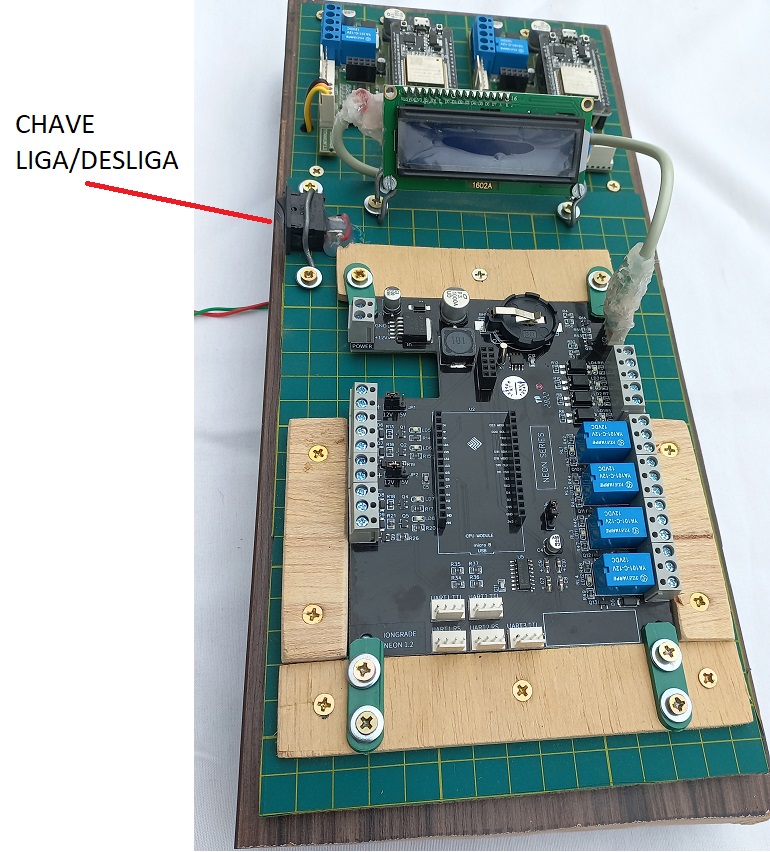
- Conecte a fonte de alimentação na tomada e ligue a saída da fonte na entrada de força da GIGA.
- Com a GIGA desligada, instale a PCI na GIGA.
- Conecte o cabo do display na PCI.
- Ligue a chave e confira se o display acende normalmente.
- Se o display acendeu, desligue a GIGA e passe ao próximo passo.
Caso o display não acenda, verifique:
- Se há 12VCC nos bornes de entrada de força da PCI
- Se o display está conectado corretamente
- Se o regulador de 5VCC da PCI está OK
1.3. Instalação da bateria, módulo Ethernet e CPU
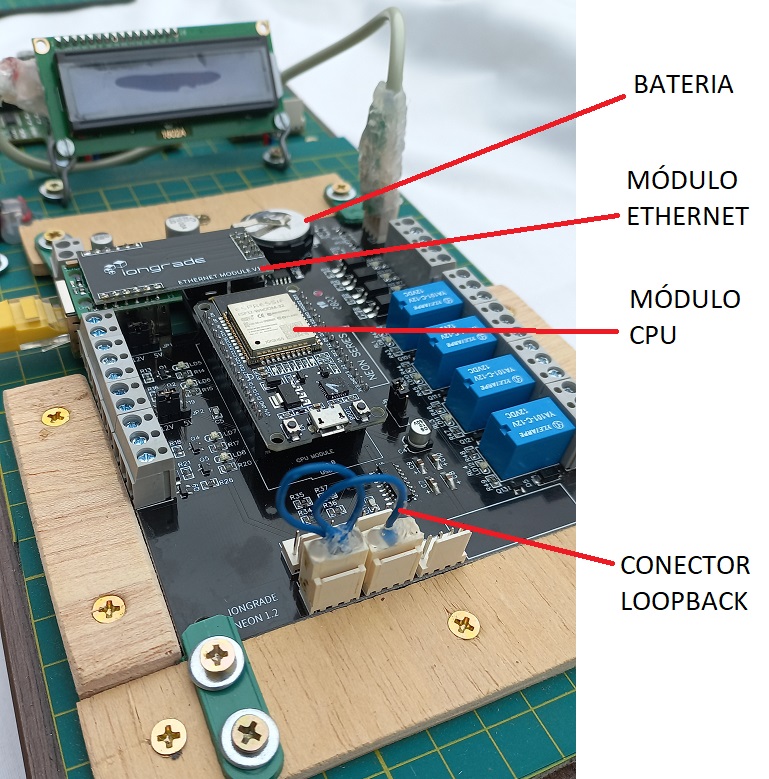
Instale na PCI:
- Bateria
- Módulo Ethernet
- Módulo CPU
Conecte na PCI:
- Cabo Ethernet
- Conector loopback nas Uarts
Em seguida, ligue a GIGA para a execução do próximo passo.
1.4. Gravação do firmware de testes
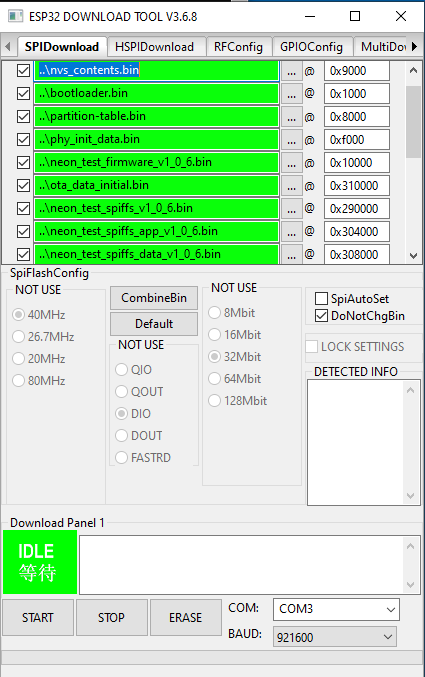
Abra a pasta com os arquivos de gravação do firmware de testes (C:\Iongrade\Producao\Neon\alice_neon_test_w5500\flash_download_tools_v3.6.8) e execute o programa indicado no manual. Na tela inicial, clique na opção "ESP32 Download Tool"; a tela de gravação do firmware será exibida.
Reduza o tamanho da tela do prompt DOS e posicione no vídeo para melhorar a visualização. Selecione na tela a porta COM que será usada para gravar o firmware no Módulo CPU.
A gravação do firmware de testes exige duas ações: apagar a memória do Módulo CPU e gravar o firmware de testes.
Apagar a memória (ERASE):
- Ligue a GIGA.
- Conecte o cabo USB no Módulo CPU.
- Clique no botão ERASE da tela de gravação.
- Pressione o botão BOOT do Módulo CPU até que a gravação comece.
- Aguarde o processo finalizar — a tela apresentará FINISH.
Gravar o firmware (START):
- Clique no botão START para gravar o firmware no Módulo CPU.
- Pressione o botão BOOT do Módulo CPU até que a gravação comece.
- Aguarde o processo finalizar (FINISH).
Em alguns modelos de chip do Módulo CPU não é necessário pressionar o botão BOOT — a gravação inicia imediatamente após clicar em ERASE e START. Na tela do prompt DOS é possível observar o andamento da gravação.
1.5. Execução dos testes
Os testes devem ser feitos com a GIGA ligada, a PCI instalada e o cabo USB conectado no Módulo CPU. Quando os testes não detectarem nenhum erro, a PCI estará aprovada e um relatório deverá ser enviado para o sistema de controle (Cloud).
No Windows, abra o "Windows Power Shell" e:
- Vá para a pasta dos programas de gravação do firmware com
cd C:\Iongrade\Producao\Neon. - Execute o comando
./go.bat.
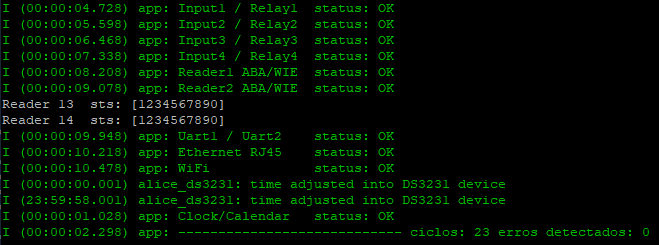
A tela do aplicativo PuTTY será aberta para monitoração. Inicialmente o programa formatará a memória do Módulo CPU (alguns segundos) e, em seguida, iniciará os testes.
Circuitos testados:
- Input1 e Relé 1
- Input2 e Relé 2
- Input3 e Relé 3
- Input4 e Relé 4
- Leitor1
- Leitor2
- Uarts
- Interface Ethernet
- Interface WiFi
- Relógio
O progresso pode ser acompanhado no display e na tela do PuTTY. Os testes são repetidos ciclicamente, mas podem ser interrompidos por comandos no teclado (digite a tecla do comando e pressione Enter):
| Comando | Ação |
|---|---|
- | Pausa a execução dos testes |
+ | Continua a execução dos testes |
r | Envia o relatório dos testes para o sistema de controle (Cloud) |
É recomendável executar pelo menos 3 ciclos de testes sem erros antes de interromper e enviar o relatório. Caso ocorra falha no envio, verifique se o roteador está com acesso à internet.
Ao final dos testes:
- Feche a tela do PuTTY.
- Desconecte o cabo USB.
- Desligue a GIGA.
1.6. Fixação das etiquetas
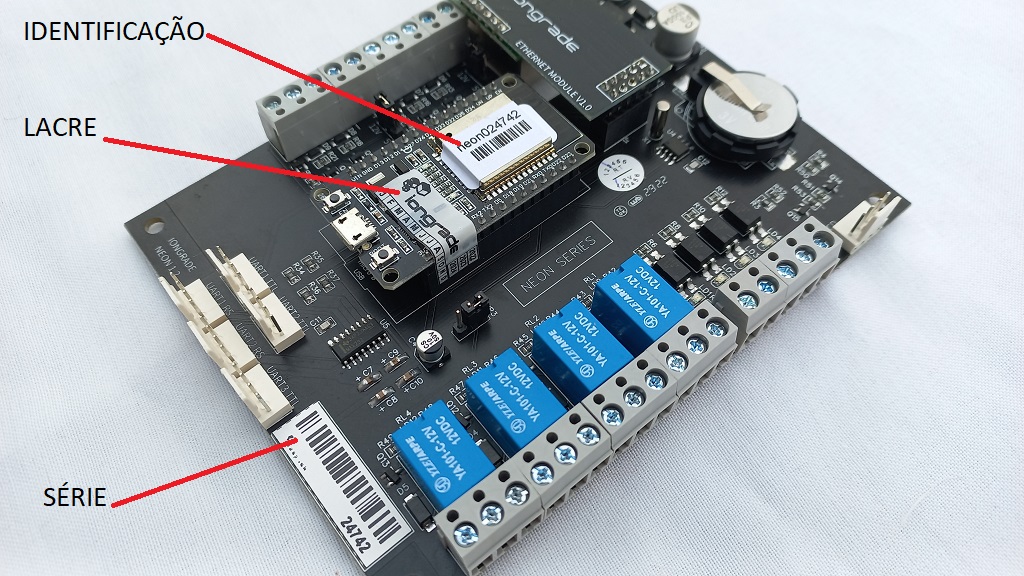
Há três tipos de etiquetas a aplicar nesta etapa:
- Série: identifica a PCI
- Identificação: identifica o produto
- Lacre: selo de garantia
As etiquetas de identificação são preparadas em três vias, destinadas a: Módulo CPU, Gabinete e Embalagem.
1.7. Falhas durante os testes
Falhas detectadas são apresentadas na tela do PuTTY em letras vermelhas. Causas possíveis:
| Falha | Possíveis causas |
|---|---|
| Inputs/Relays | Mau contato da PCI na GIGA; falha do Módulo CPU; falha de componentes da PCI |
| Readers | Mau contato da PCI na GIGA; falha do Módulo CPU; falha de componentes da PCI |
| Uarts | Mau contato do conector de Loopback; falha do Módulo CPU; falha de componentes da PCI (MAX232) |
| Ethernet | Mau contato do conector RJ45; roteador desligado; falha do Módulo Ethernet; falha do Módulo CPU |
| WiFi | Roteador desligado; falha no Módulo CPU |
| RTC | Falha de componentes da PCI (DS1307); falha do Módulo CPU |
Caso seja detectada falha nos Módulos Ethernet ou CPU, substitua, identifique o módulo defeituoso e deixe-o separado. Nos casos de falha de componentes da PCI, é necessário analisar o diagrama esquemático para localizar o componente defeituoso.
1.8. Fixação do Módulo Ethernet
Após a aprovação da PCI nos testes, fixe o Módulo Ethernet:
- Remova o Módulo Ethernet.
- Encaixe o suporte plástico na PCI.
- Aplique cola no suporte.
- Instale o Módulo Ethernet novamente.
2. Gravação do firmware de aplicação e registro do produto
Nesta etapa é gravado o firmware definitivo no Módulo CPU e é feito o registro de produção do controlador NEON.
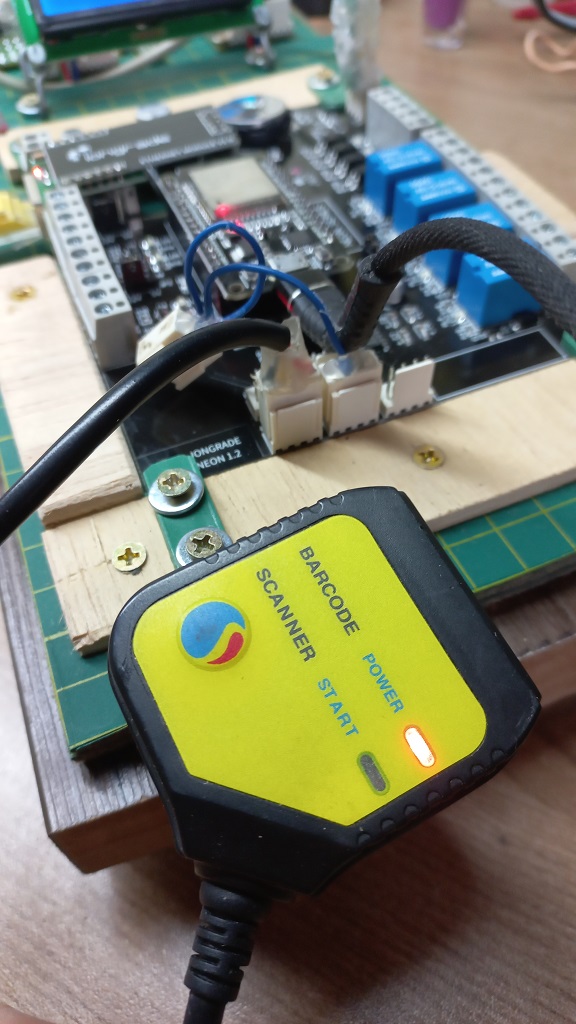
Com a PCI instalada na GIGA, remova o conector de loopback da Uart1 e conecte o scanner QRcode. Em seguida, ligue a GIGA e conecte o cabo USB no Módulo CPU.
2.1. Gravação do firmware de aplicação
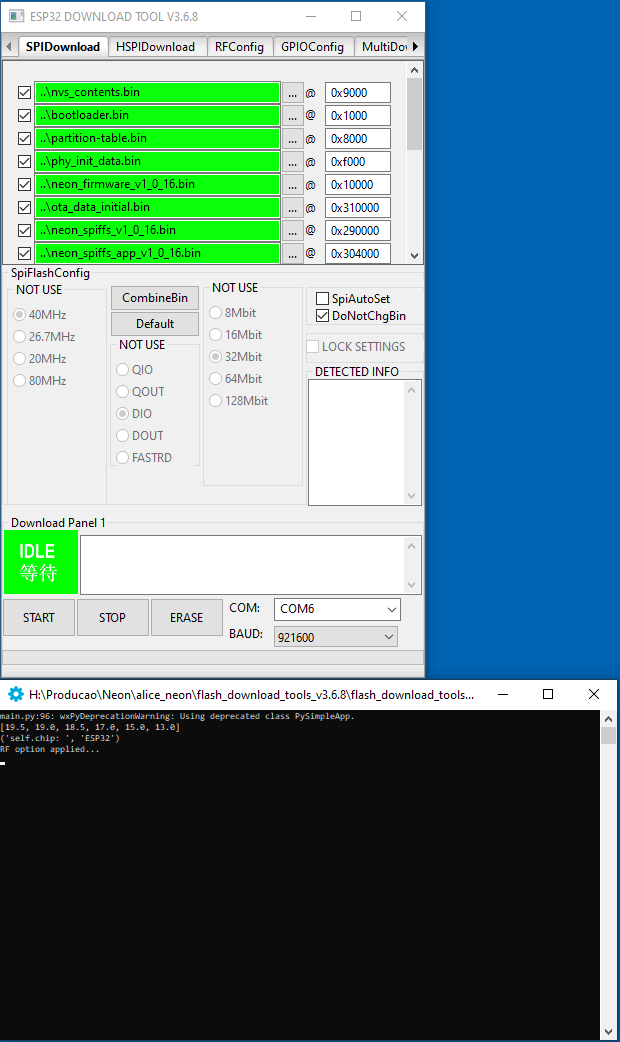
Abra a pasta com os arquivos de gravação do firmware de aplicação (C:\Iongrade\Producao\Neon\alice_neon\flash_download_tools_v3.6.8) e execute o programa indicado. Clique em "ESP32 Download Tool"; a tela de gravação será exibida. Reduza a tela do prompt DOS e selecione a porta COM.
Passos:
- Ligue a GIGA.
- Conecte o cabo USB no Módulo CPU.
- Na tela do programa, clique no botão START.
- Pressione o botão BOOT do Módulo CPU e mantenha pressionado até que a gravação comece.
- Aguarde o processo finalizar (FINISH).
Em alguns modelos de chip não é necessário pressionar BOOT — a gravação inicia imediatamente após clicar em ERASE e START.
2.2. Registro do produto
Após a gravação do firmware de aplicação, faça o registro do produto usando o scanner QRCode (verifique que está conectado na Uart1).
No Windows, abra o "Windows Power Shell":
- Vá para a pasta dos programas de gravação do firmware com
cd C:\Iongrade\Producao\Neon. - Execute o comando
./go.bat.
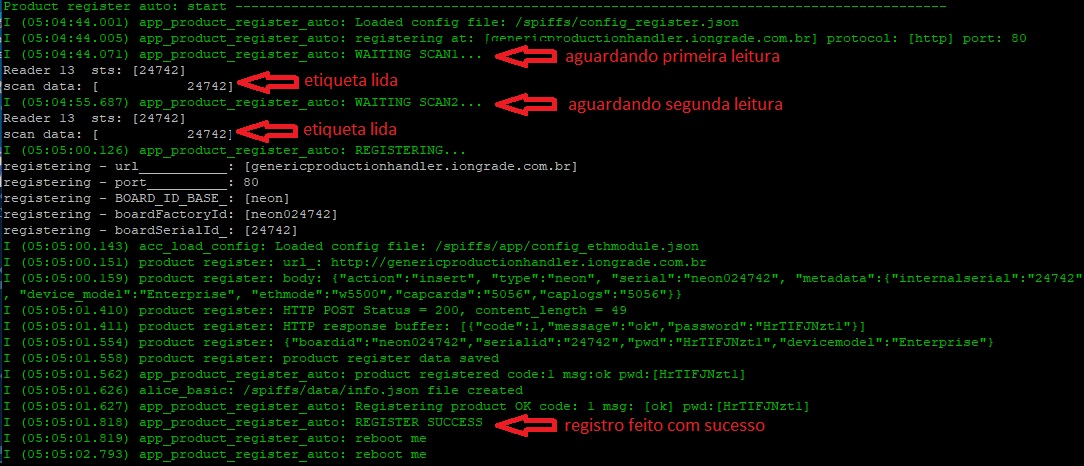
A tela do PuTTY abrirá para auxiliar o procedimento. O firmware inicializa e fica aguardando que a etiqueta de identificação colada no Módulo CPU seja escaneada. Para evitar falhas, o firmware solicita que a etiqueta seja escaneada duas vezes.
Após o registro, a NEON solicita um reset na placa com a mensagem reboot me.
2.3. Teste final
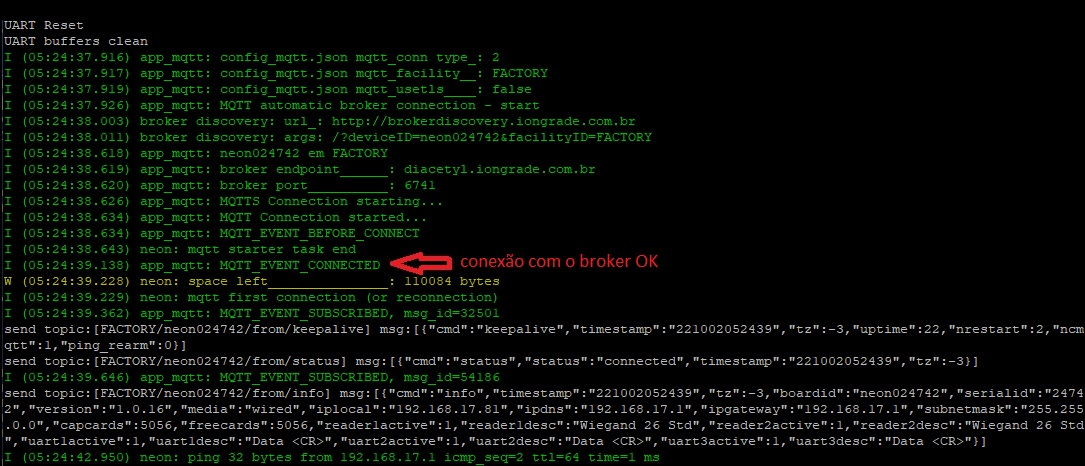
Com a tela do PuTTY ainda aberta, pressione o botão EN do Módulo CPU da NEON. O firmware reinicia e apresenta várias mensagens. Verifique nas mensagens finais se a NEON conseguiu conexão internet com o broker do sistema.
Se a mensagem de conexão estiver OK, a NEON está registrada corretamente e a tela do PuTTY pode ser fechada.
3. Instalação da PCI no gabinete
O gabinete da NEON é composto de duas peças: base e tampa. Existe uma posição correta da tampa em relação à base — a tampa se encaixa em apenas uma posição. A PCI deve ser fixada no gabinete através de quatro espaçadores.
3.1. Etiqueta do gabinete
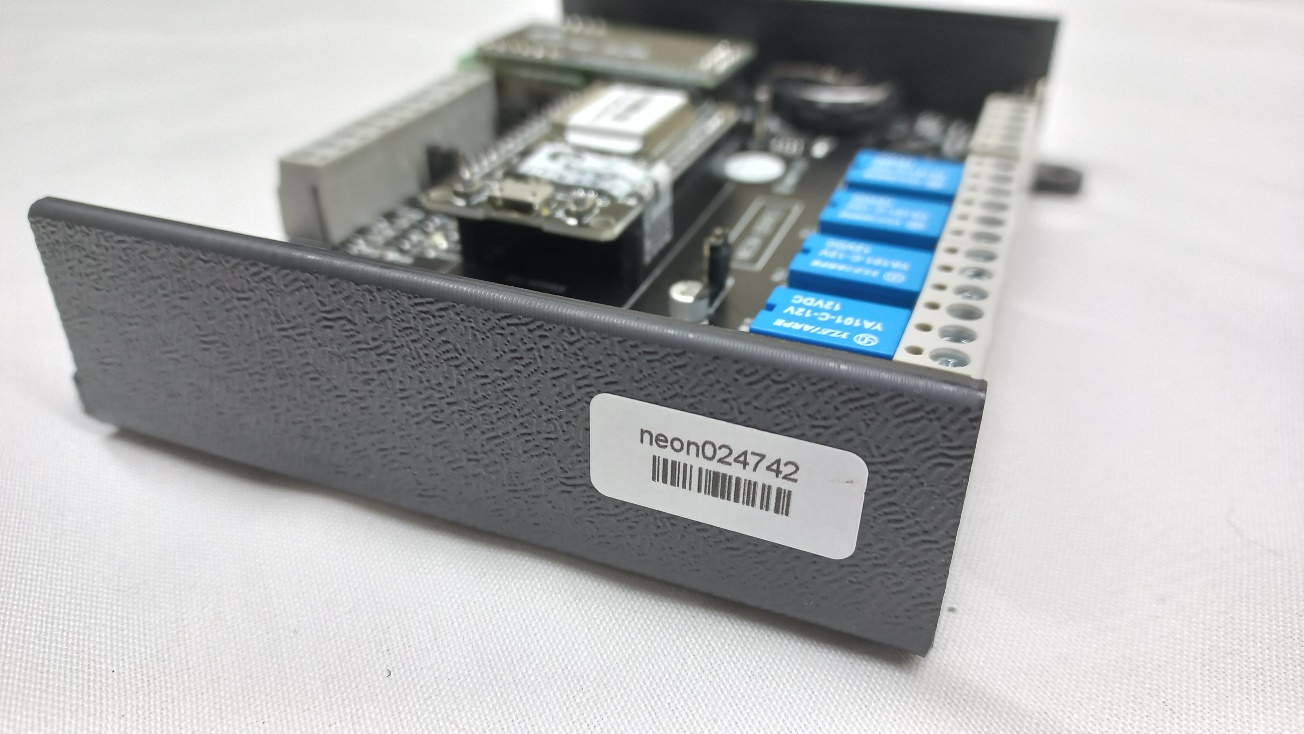
Aplique a etiqueta de identificação do produto na posição correta do gabinete, conforme o manual.
3.2. Colagem da etiqueta frontal na tampa do gabinete
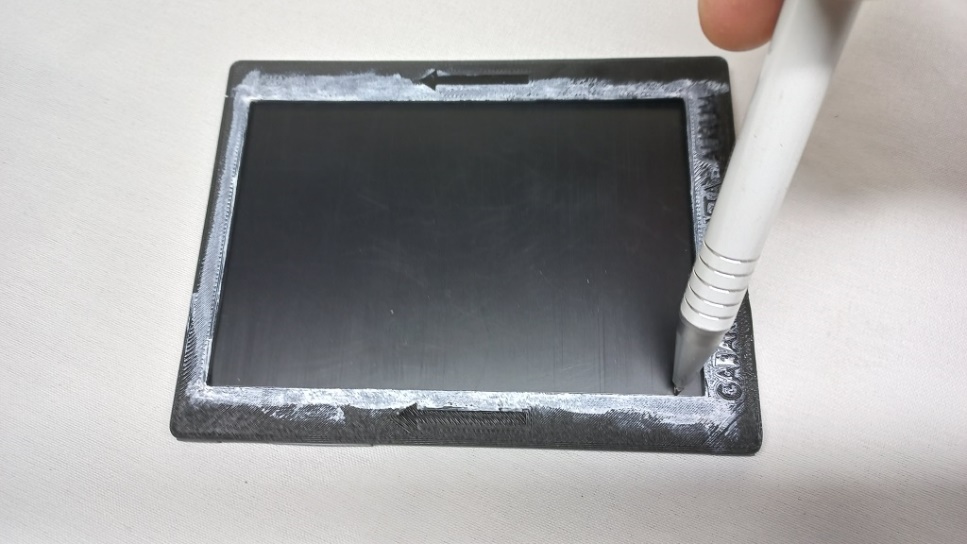
A posição correta da etiqueta frontal na tampa do gabinete é verificada com o uso de um gabarito.
4. Embalagem
A NEON deve ser embalada em um invólucro plástico antes de ser colocada na embalagem (caixa de papelão).
Para fechamento da embalagem, aplique o selo transparente. A etiqueta de identificação do produto deve ser aplicada na posição indicada pelo manual.
5. Produção em série (otimização)
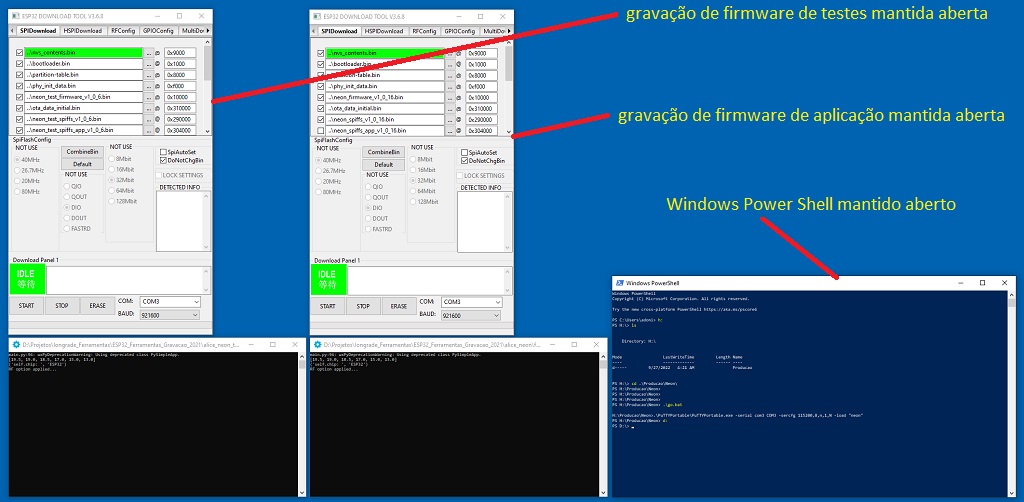
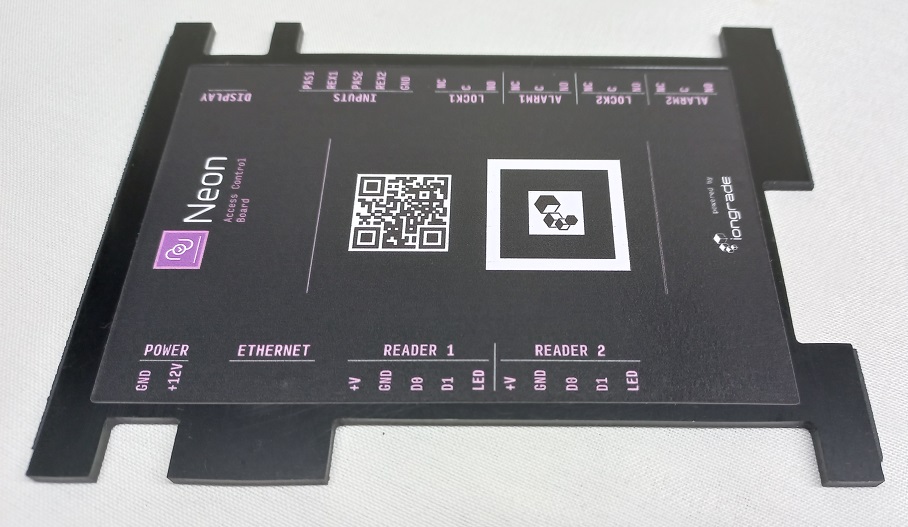
As instruções acima detalham cada operação individual. Para a produção em série, o processo pode ser otimizado mantendo abertas as janelas de gravação de firmware (teste/aplicação) e a janela do "Windows Power Shell" desde o início.
Desta forma, a sequência — gravar firmware de testes, acompanhar testes, enviar relatório, gravar firmware de aplicação, registrar etc. — é executada de maneira mais prática, otimizando as ações pelo computador.
6. Processo resumido
De forma resumida, as etapas para a produção da NEON são:
- Inspecionar visualmente a PCI e instalar os jumpers
- Testar a fonte
- Instalar bateria, Módulo Ethernet e Módulo CPU
- Gravar o firmware de testes
- Executar os testes
- Fixar as etiquetas de número de série e identificação do produto no Módulo CPU
- Fixar o Módulo Ethernet
- Gravar firmware de aplicação
- Registrar o produto
- Teste final
- Instalar a PCI no gabinete
- Fixar a etiqueta no gabinete
- Colar a etiqueta frontal na tampa do gabinete
- Embalar
Documentos relacionados
- Manutenção e Testes de Produção - Neon — testes de PCI e jiga de testes (inclui a fabricação do conversor RS232/TTL)