Radium — Conta Master
A conta master é o nível mais alto do portal do gateway RADIUM: gere as senhas das demais contas, os contadores de vida, o log de acessos, a conta opcional do integrador, o retorno total ao estado de fábrica e a medição real de consumo de energia.
Este documento é dirigido à administração e à engenharia da Iongrade. Não distribua a clientes nem a integradores. A credencial da conta master não aparece aqui nem em qualquer manual, etiqueta ou documento de campo.
A Escada de Permissões
A conta master é o nível 4 (topo) da escada cumulativa do portal — normal 1, integrador 2, produção 3, master 4: faz tudo o que os níveis abaixo fazem (inclusive as páginas Produção e Integrador) e ganha a página Master, com cinco abas, além da aba Teste e relatório da página Energia.
A verificação é feita no servidor (no próprio gateway), a cada requisição: o gateway recusa qualquer página ou gravação acima do nível da conta. Os menus apenas escondem os ícones que a conta não pode usar — digitar o endereço de uma página à mão não contorna o controle.
| Página / ação | Normal | Integrador | Produção | Master |
|---|---|---|---|---|
| Comunicação (todas as telas) | ✓ | ✓ | ✓ | ✓ |
| Hardware: Horário, Inputs, Outputs, Bluetooth, Filtros, LED, Alarmes | ✓ | ✓ | ✓ | ✓ |
| Hardware: Energia ² | — | ✓ | ✓ | ✓ |
| Hardware: Beacons | — | ✓ | ✓ | ✓ |
| Info, Logs, Upgrade, Reboot | ✓ | ✓ | ✓ | ✓ |
| Página Integrador (trocar senha do comum / própria) ¹ | — | ✓ | — | ✓ |
| Página Produção (número de série) | — | — | ✓ | ✓ |
| Reset de fábrica parcial | — | — | ✓ | ✓ |
| Página Master (contadores, acessos, senhas, integrador) | — | — | — | ✓ |
| Zerar tudo (fábrica total) | — | — | — | ✓ |
¹ A página Integrador é a única capacidade fora da escada de níveis: o gateway a libera para quem pode trocar a senha do usuário comum — o integrador e o master —, e não para a produção.
² Na linha Energia, o ✓ de Integrador e Produção cobre a aba Configuração. A aba Teste e relatório (varredura de aprendizado de consumo) é exclusiva do master.
Acesso ao Portal
O fluxo de entrada (modo de configuração, rede WiFi do gateway e endereço) é o mesmo de todas as contas. O que muda é o login:
| Conta | Usuário | Senha |
|---|---|---|
| Master | radium_master | Credencial fixa de fábrica, fornecida pela Iongrade por canal seguro |
Depois do login, a tela inicial mostra todos os grupos — inclusive Produção, Master e Integrador:
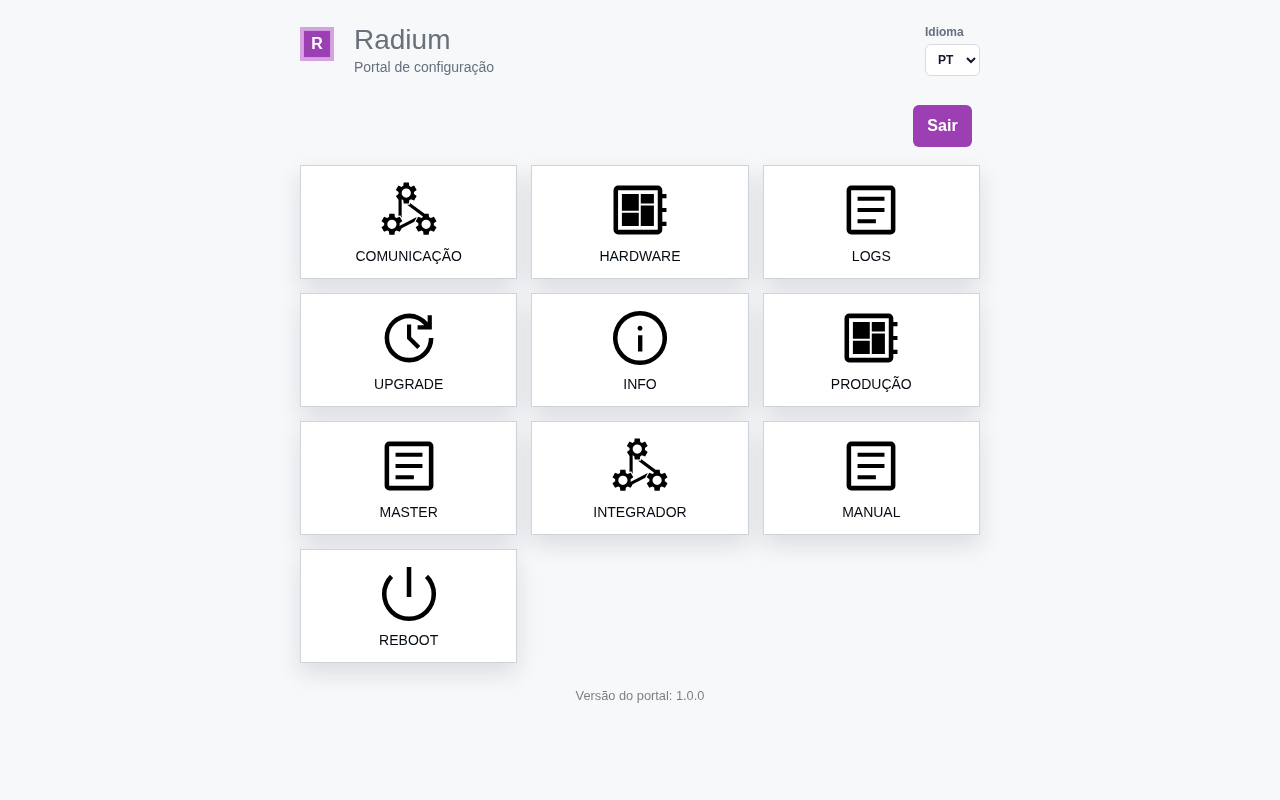
A senha do master é imutável
A senha do master é uma credencial de fábrica fixa: nenhum usuário — nem o próprio master — pode trocá-la pelo portal. A aba Senhas não oferece a conta master e, mesmo que o pedido seja forçado por outro caminho, o gateway o recusa. Ela só muda por uma atualização de firmware (OTA) que traga uma nova senha de fábrica.
Após uma atualização que troque a credencial, o gateway detecta a mudança no primeiro boot e aplica a nova senha sozinho — não há passo manual por placa. O zerar tudo também não a altera: apagados os usuários, a senha do master é reaplicada a partir do próprio firmware no boot seguinte.
A Página Master
Cinco abas: Contadores, Acessos, Senhas, Integrador e Zerar.
Aba Contadores
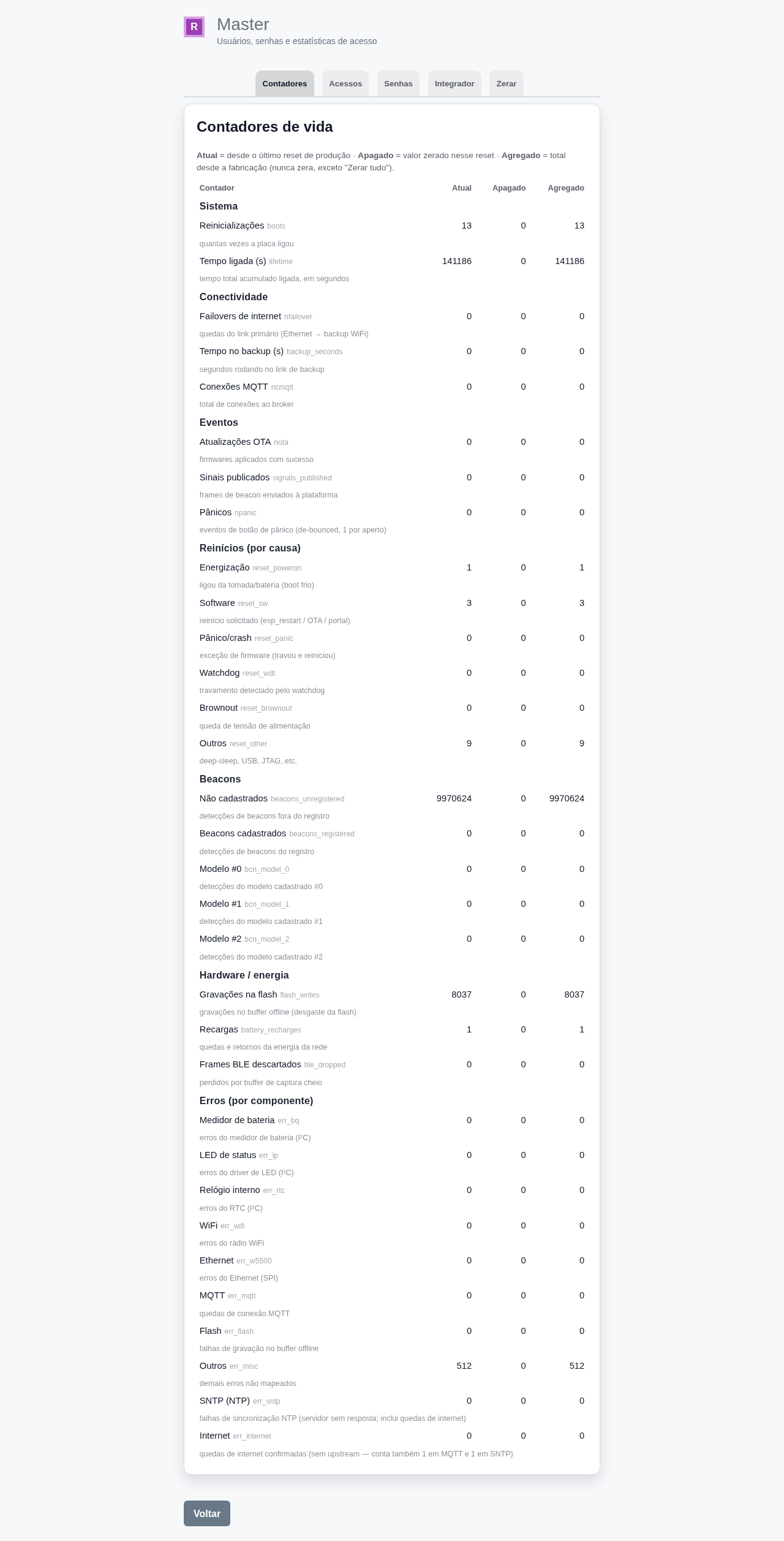
Os contadores de vida são apresentados em três colunas:
| Coluna | Significado |
|---|---|
| Atual | Valor desde o último reset de fábrica parcial (reset de produção) |
| Apagado | Valor que foi zerado naquele reset |
| Agregado | Total desde a fabricação — nunca zera, exceto pelo Zerar tudo |
São organizados por categoria: sistema, conectividade (conexões MQTT, failovers, tempo no link de backup), eventos, reinícios por causa, beacons, hardware e energia, erros por componente e outros.
Aba Acessos
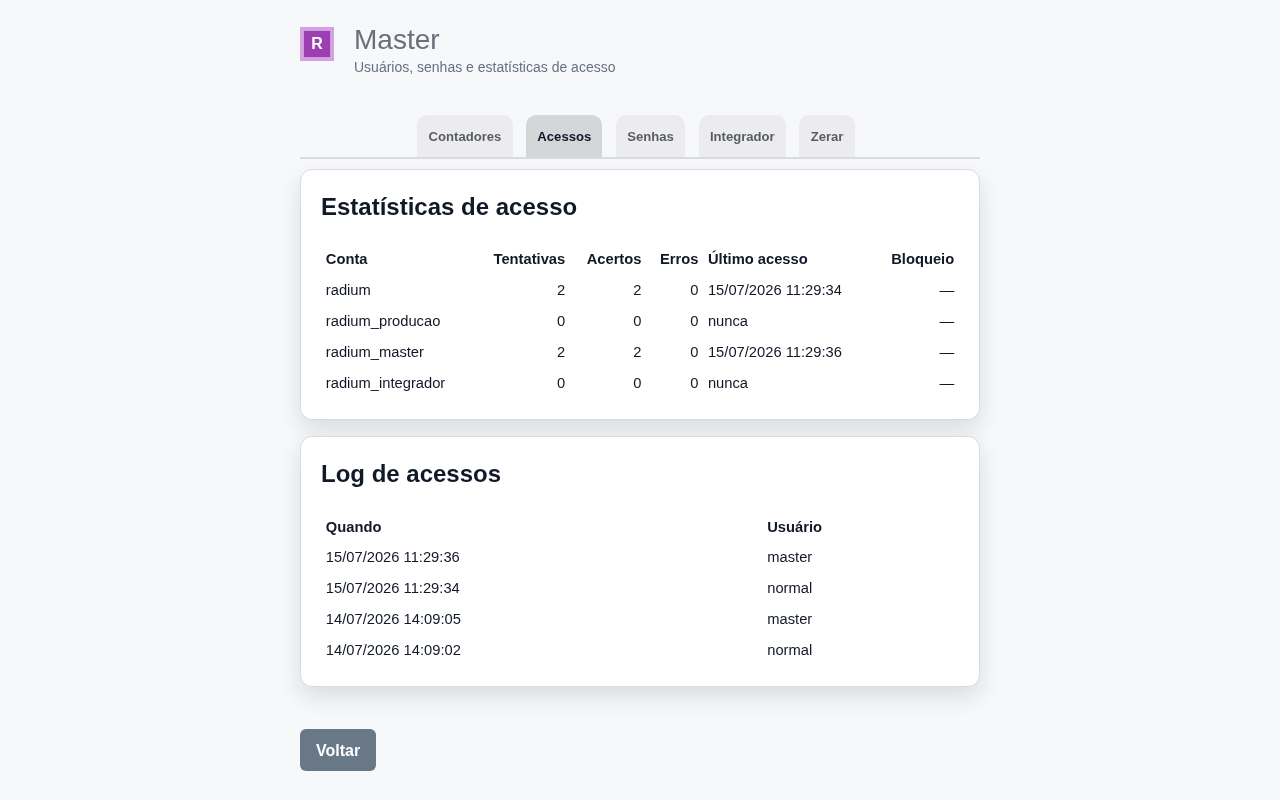
Mostra as estatísticas de acesso por conta — tentativas, acertos, erros, último acesso e bloqueio ativo — para as quatro contas (inclusive o integrador), e o Log de acessos com os últimos 20 logins bem-sucedidos (quando · usuário).
A cada 5 falhas consecutivas de login (em qualquer conta, ou mesmo com usuário inexistente) o gateway bloqueia novas tentativas por 1 minuto; os blocos seguintes dobram a duração (2, 4, 8 minutos) até o teto de 10 minutos. Um login correto zera a contagem. O bloqueio vale para o equipamento inteiro (todas as contas ao mesmo tempo) e sobrevive a um reinício.
Aba Senhas
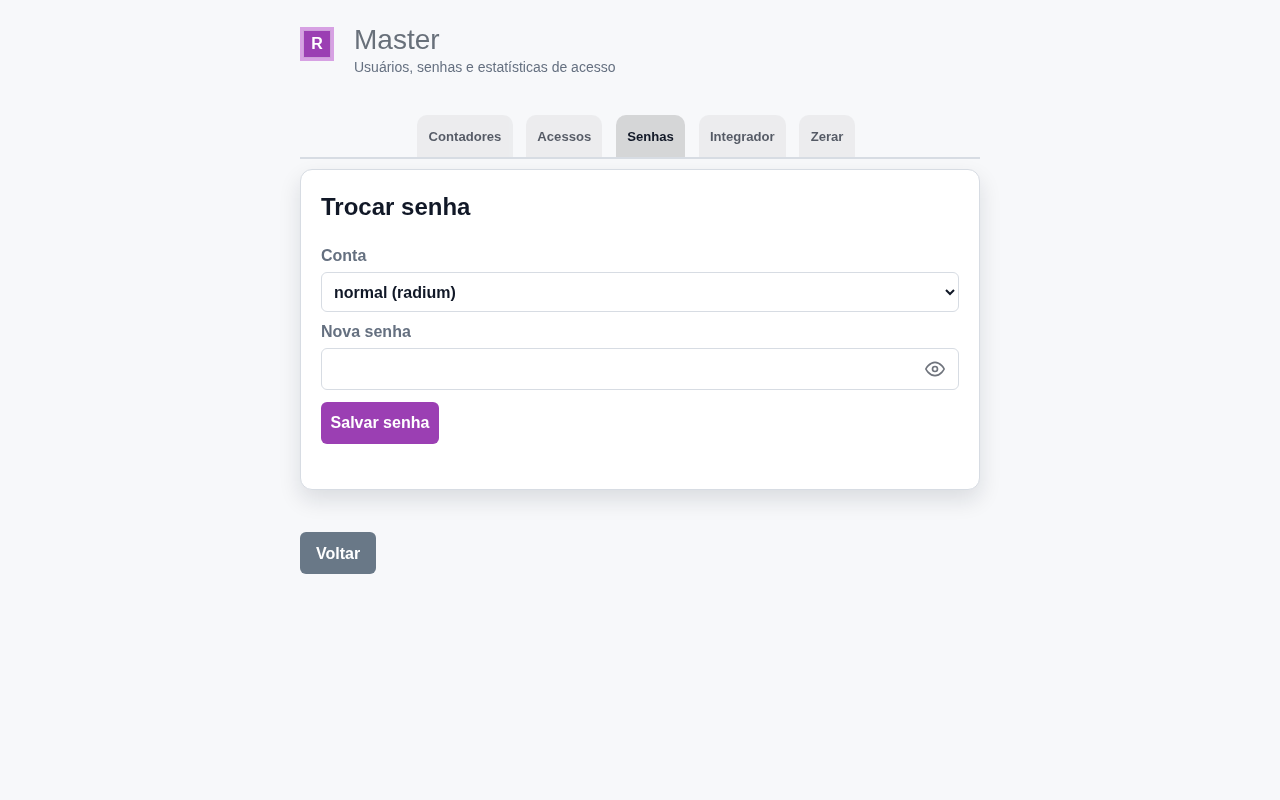
Troca a senha das contas normal (radium), produção (radium_producao) e integrador (radium_integrador): escolha a conta no seletor, informe a Nova senha (mínimo 4 caracteres) e clique em Salvar senha.
A conta master não aparece no seletor — evidência visível de que sua senha é imutável. Mesmo um pedido forjado por fora da página é recusado pelo gateway.
Aba Integrador
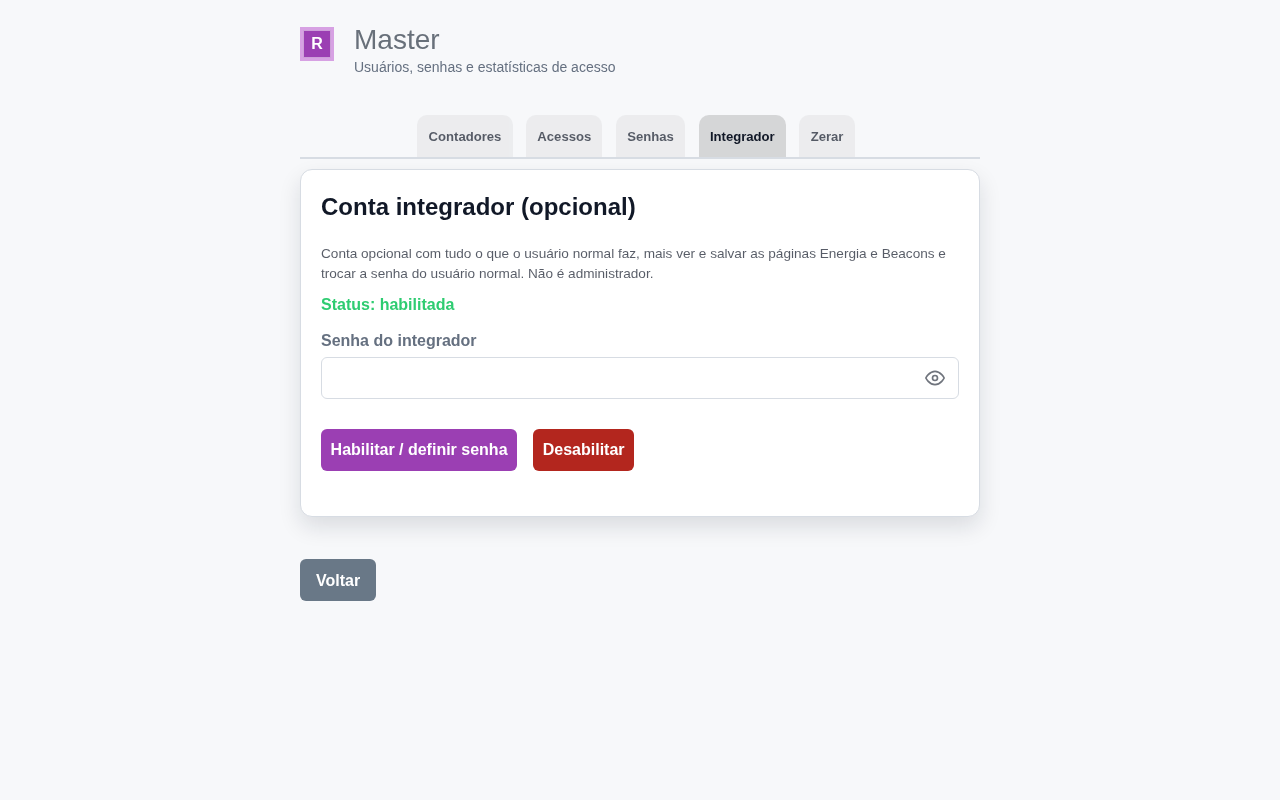
Controla a conta opcional do integrador. Mostra o status (habilitada / desabilitada) e oferece dois botões:
Habilitar / definir senha: informe uma senha (mínimo 4 caracteres) e confirme — isto também ativa a conta.
Desabilitar: a conta deixa de poder entrar até ser habilitada de novo; o histórico de acessos é preservado.
Ela sai da linha com a senha padrão conhecida. Troque essa senha no comissionamento — ou desabilite a conta, se não for usá-la.
Aba Zerar (fábrica total)
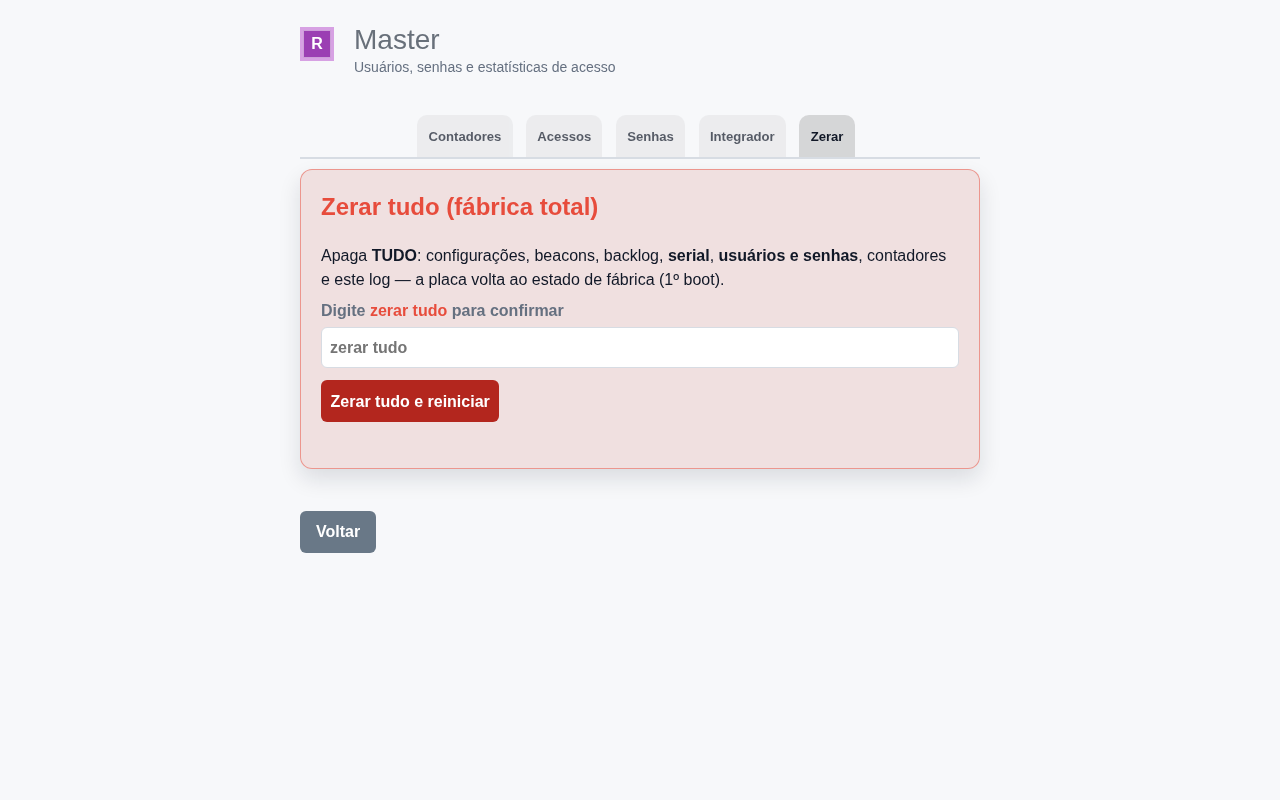
O zerar tudo apaga TUDO — configurações, lista de beacons, registros pendentes de envio, número de série (com o histórico), usuários e senhas, contadores e o log de acessos — e a placa volta ao estado de fábrica (primeiro boot).
Para executar, digite zerar tudo no campo de confirmação e clique em Zerar tudo e reiniciar; o navegador ainda pede uma confirmação final.
Após o reinício, todas as contas voltam às senhas padrão de fábrica e a rede WiFi de configuração volta ao nome derivado do MAC (sem serial). A senha do master permanece a credencial fixa de fábrica.
Use-o apenas em descomissionamento, devolução (RMA) ou transferência para outro cliente. Para preparar uma placa na linha, o caminho certo é o reset parcial da conta produção, que mantém o serial. Depois de um zerar tudo, a placa precisa ser reprovisionada (número de série) antes de voltar ao estoque ou a um novo cliente.
Energia ▸ Teste e Relatório (medição de consumo)
A página Energia tem duas abas. A aba Configuração ajusta o perfil de economia em bateria e é acessível ao integrador e acima. A aba Teste e relatório é exclusiva do master: executa uma medição real de consumo — uma varredura de aprendizado — em que o gateway reinicia, passa a trocar as configurações de energia sozinho a cada poucos minutos e mede a corrente e a tensão reais no medidor de bateria, montando uma tabela de consumo medido e autonomia estimada por configuração.
Depois de uma varredura, a estimativa da aba Configuração deixa de ser um palpite e passa a ser respaldada por medição (modelo aprendido, e não mais padrão).
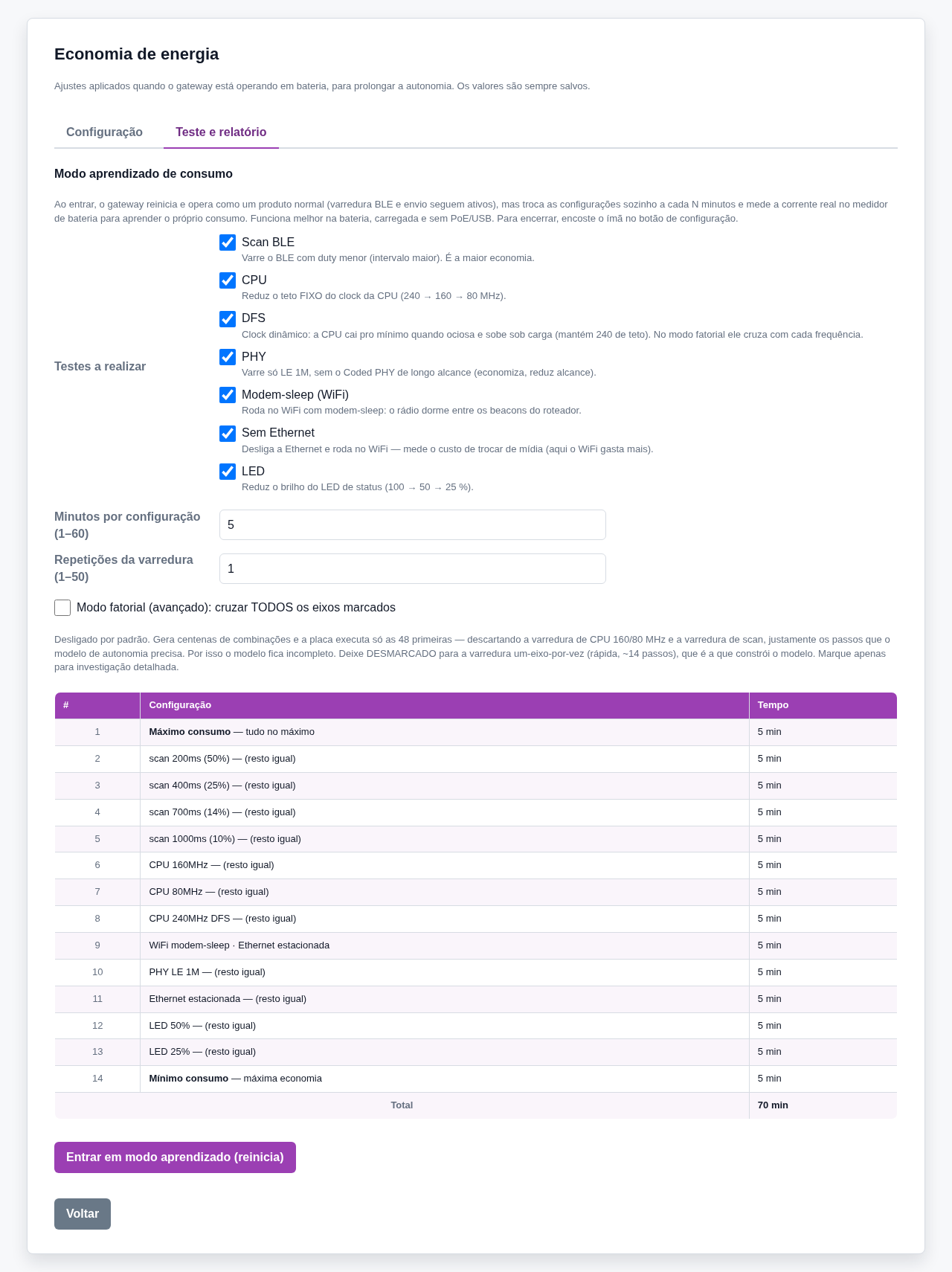
Controles da varredura
Testes a realizar: os eixos a medir, cada um um item que se marca/desmarca (todos marcados por padrão).
Minutos por configuração: tempo de permanência em cada configuração (1–60 min; padrão 5).
Repetições da varredura: quantas vezes repetir a varredura inteira (1–50; padrão 1).
Modo fatorial (avançado): alterna entre os dois modos de varredura. Desmarcado por padrão.
A tabela de pré-visualização do plano mostra, antes de iniciar, cada passo (nº · configuração · tempo) e o tempo total estimado.
Eixos de teste
| Eixo | O que varia |
|---|---|
| Scan BLE | Varre o BLE com o rádio escutando por menos tempo (intervalo maior entre as janelas). É a maior economia |
| CPU | Reduz o teto fixo da frequência da CPU (240 → 160 → 80 MHz) |
| DFS | Frequência dinâmica: a CPU cai ao mínimo quando ociosa e sobe sob carga (mantém o teto de 240 MHz) |
| PHY | Varre só LE 1M, sem o Coded PHY de longo alcance (economiza, reduz o alcance) |
| Modem-sleep (WiFi) | Roda no WiFi com modem-sleep: o rádio dorme nos intervalos entre as transmissões do roteador |
| Sem Ethernet | Desliga a Ethernet e roda no WiFi — mede o custo de trocar de mídia |
| LED | Reduz o brilho do LED de status (100 → 50 → 25 %) |
Modo da varredura: um eixo por vez ou fatorial
No modo padrão (um eixo por vez, OFAT), o plano começa pelo passo de Máximo consumo (tudo no máximo), varia um eixo de cada vez entre os marcados e termina no passo de Mínimo consumo (máxima economia) — cerca de 14 passos. É este modo que constrói o modelo de autonomia.
No modo fatorial, todos os eixos marcados são cruzados, gerando centenas de combinações (com todos os eixos, 720). A placa executa apenas os 48 primeiros passos e descarta o restante — inclusive a varredura de CPU e a de scan, justamente os passos de que o modelo precisa. Por isso a aba mostra um aviso com a contagem real de combinações e o tempo total, recomendando voltar ao modo um-eixo-por-vez.
Ele não produz o modelo de autonomia — descarta justamente os passos de que o modelo depende.
Passo a passo da medição
- Escolha os eixos, os minutos por configuração e as repetições; deixe o modo fatorial desmarcado (recomendado).
- Confira a tabela de pré-visualização do plano e o tempo total estimado.
- Clique em Entrar em modo aprendizado (reinicia) e confirme. O gateway reinicia já na varredura.
- Mantenha o gateway na bateria. Durante a varredura ele opera normalmente (a varredura BLE e o envio continuam ativos) e troca as configurações sozinho.
- Para encerrar, encoste o ímã no sensor magnético (a placa não tem botões físicos). O gateway reinicia e abre o portal na tabela de resultados.
Com energia externa (PoE/USB) presente, a varredura pausa — o gateway segue operando, mas não registra medidas até a energia externa sair (o log pede para remover o USB / desabilitar o PoE) — e retoma sozinha ao voltar para a bateria. Inicie sempre com a bateria carregada (≥ ~90 %): medir com pouca carga encurta a varredura e distorce a autonomia estimada.
Antes de iniciar, confira o estado da bateria na página Info ▸ Bateria — carga ≥ ~90 % e fonte de alimentação = Bateria:
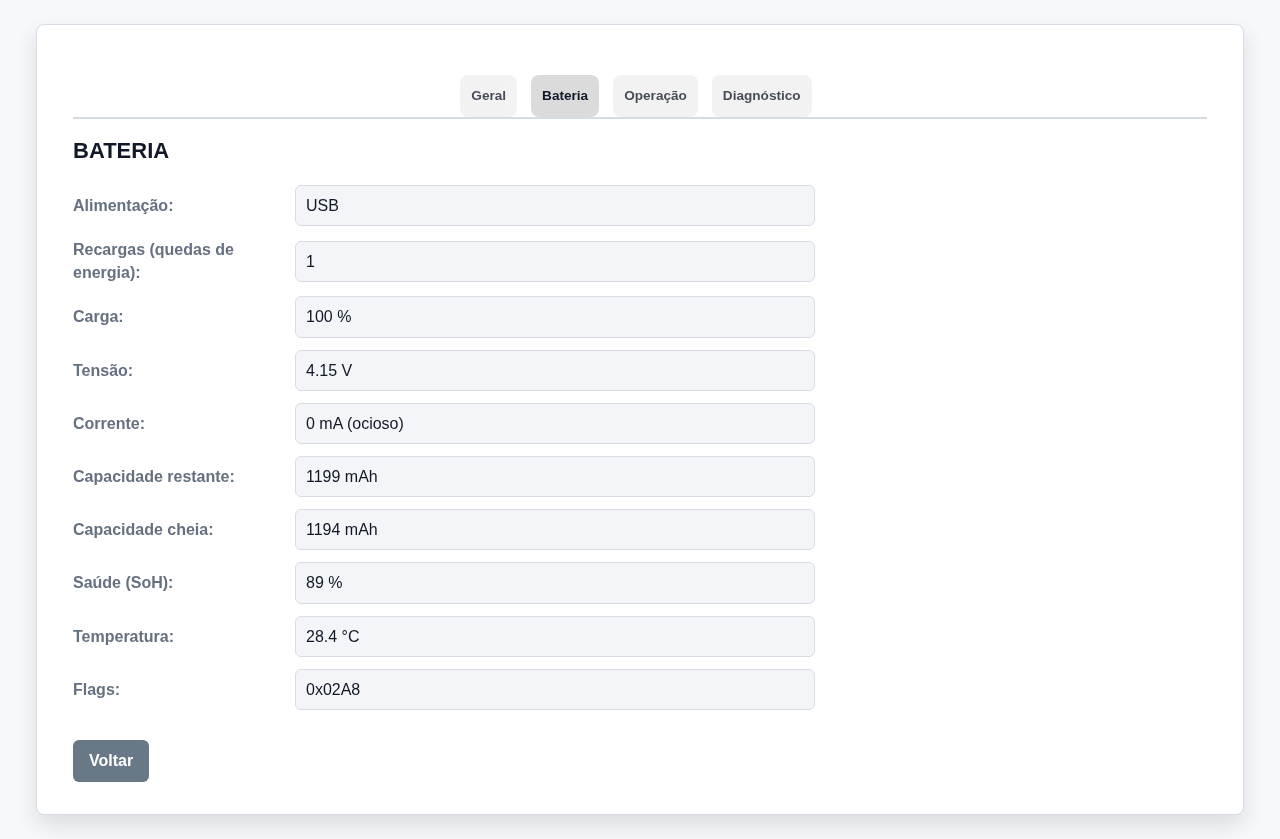
Tabela de resultados e botão Aplicar
Ao terminar, a tabela de resultados lista, por configuração medida: a mídia de rede (WiFi/Ethernet), a corrente (mA), a tensão (mV), a potência (mW) e a autonomia estimada (h).
O botão Aplicar de cada linha grava aquela configuração no perfil de bateria (aba Configuração) e salva — escolha a linha de menor consumo que ainda atenda à instalação. Aplicada uma linha, a estimativa passa a exibir a corrente medida daquela configuração exata.
Recomendações de Segurança
Guarda da credencial master
- A credencial é fixa e a mesma em toda a frota (definida no firmware): trate-a como segredo industrial. Guarde-a em cofre de senhas corporativo, com acesso restrito e auditado — nunca em papel, planilha, e-mail ou chat.
- Forneça-a apenas a pessoal autorizado, por canal seguro, e somente enquanto necessário.
- Em caso de suspeita de vazamento, a troca exige uma atualização de firmware (OTA) com a nova credencial em toda a frota — acione a engenharia imediatamente.
Uso da conta
- Use a conta master apenas para as ações que só ela executa (senhas, conta integrador, zerar tudo, varredura de consumo). A operação do dia a dia deve usar a conta comum; o comissionamento, a integrador.
- No comissionamento de cada unidade, troque as senhas padrão das contas comum, integrador e produção (aba Senhas) e desabilite a conta integrador se não for usada.
- Revise periodicamente a aba Acessos (estatísticas, último acesso e log) para detectar tentativas de acesso indevidas.
Quando usar o Zerar tudo
- Em descomissionamento, devolução (RMA) ou transferência da placa para outro cliente: garante que nenhuma configuração, credencial de rede ou lista de beacons do cliente anterior permaneça no equipamento.
- Nunca como "conserto" em campo: para restaurar os padrões mantendo a identidade da placa, use o reset parcial da conta produção.
- Depois de um zerar tudo, a placa precisa ser reprovisionada antes de voltar ao estoque ou a um novo cliente.
Documentos Relacionados
- Radium — Provisionamento na Produção — número de série, reset parcial e fluxo de linha
- Gateway BLE Radium — Visão Geral — documentação pública do produto
- Comissionamento da Instalação — perfil de energia e cadastro de beacons