Titanium — Manutenção e Produção
Procedimentos de produção de fábrica da controladora de acesso TITANIUM, conforme o Manual Especial de Produção da Titanium (firmware versão 1.0.0 em diante).
Este é um conjunto de procedimentos de bancada/jiga e linha de produção, não de manutenção em campo. De uso interno restrito.
Os procedimentos de fabricação envolvem os seguintes passos:
- Testes de hardware
- Registro de produção
- Gravação do firmware definitivo
1. Material necessário
- Fonte 12VCC
- Roteador com acesso à internet, WiFi e porta RJ45
- 1 × cabo loopback para as Uarts
- 1 × conexões entre leitores e inputs
- 1 × display I2C
- Cabo USB
1.1. Roteador
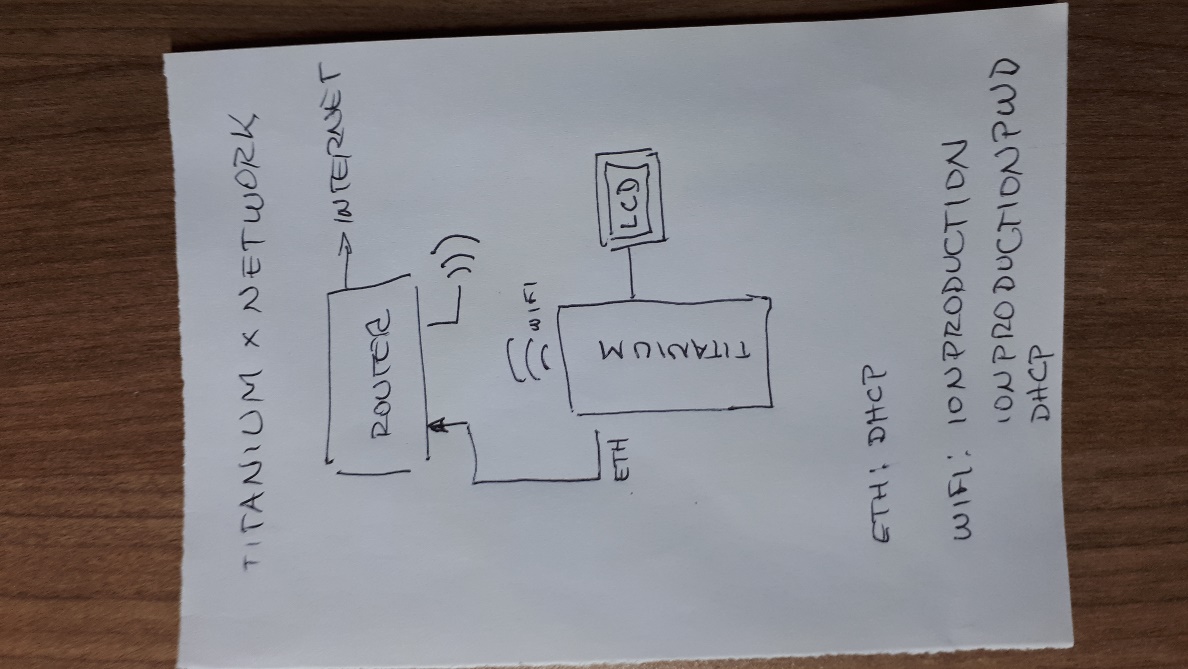
O roteador deve ter uma porta RJ45 e um Access Point WiFi. A controladora se conecta à rede simultaneamente pela porta RJ45 e pela rede WiFi (ionproduction / ionproductionpwd), ambas as conexões em modo DHCP.
Para o registro de produção e a gravação do firmware definitivo, o roteador deve ter acesso à internet.
1.2. Testes de leitores e inputs
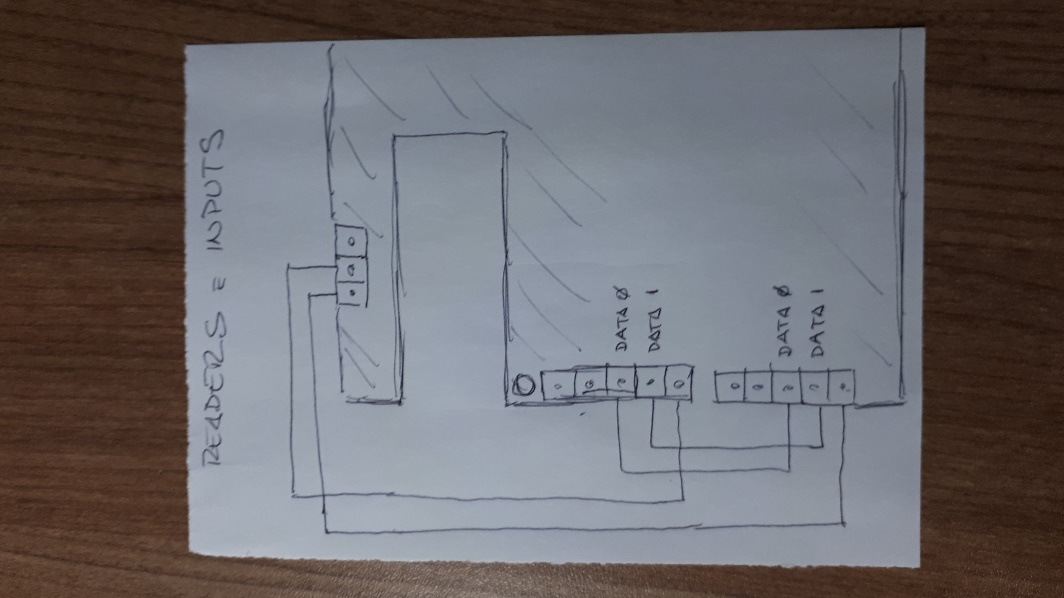
O teste dos leitores é feito conectando os sinais DATA0/DATA1 das entradas de leitores 1 e 2. Os pinos DATA0/DATA1 do leitor 2 são transformados em outputs e transmitem informações para o leitor 1.
O teste das entradas PAS e REX é feito conectando as saídas LEDBUZ dos leitores 1 e 2 nas entradas REX e PAS.
1.3. Uarts
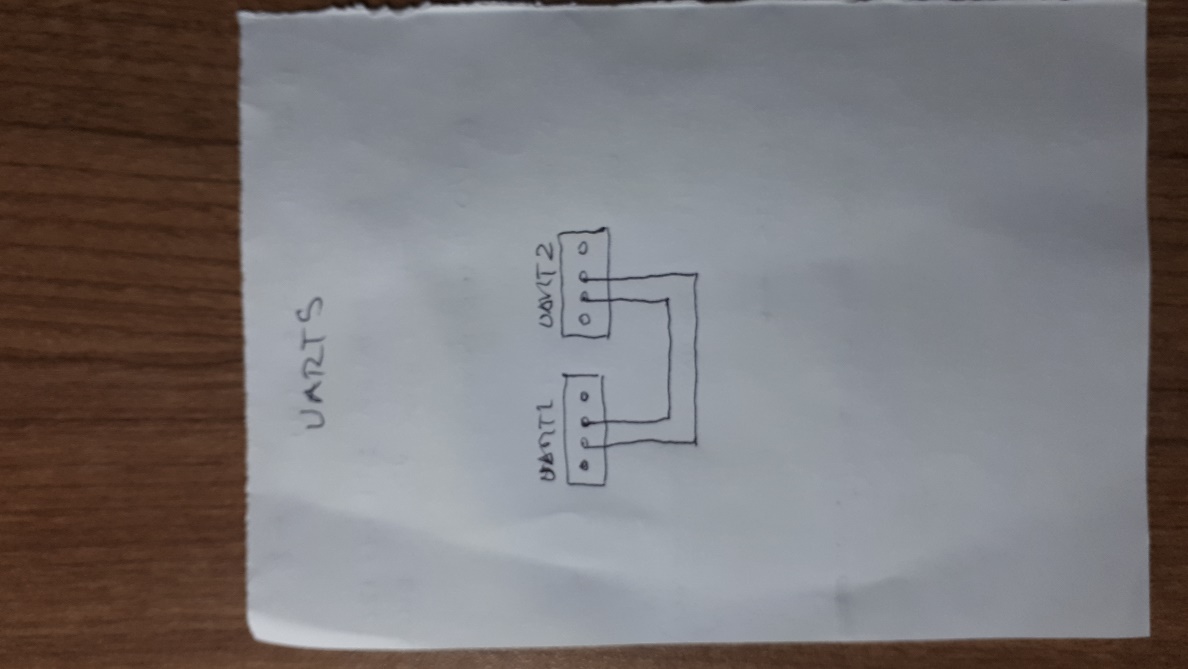
Devem ser feitas conexões entre as Uarts para os testes (cabo loopback).
2. Preparação dos testes
Para iniciar os testes, siga os passos abaixo:
- Gravar firmware:
alice_titanium_test. - Ligar os cabos Inputs × Leitores.
- Ligar o cabo entre as Uarts.
- Energizar a controladora.
Após a gravação do firmware, mantenha uma conexão (Termite/PuTTY) com a controladora para acompanhamento de eventuais mensagens de erro e para enviar comandos.
3. Entrada no modo configuração
Para fazer o registro de produção ou para configurar algum parâmetro da controladora, entre no modo configuração:
- Digite o caractere
cseguido de ENTER na tela do Termite/PuTTY. A controladora dá um reset, entrando nesse modo. - Acesse o AP da controladora via WiFi e use o link
http://192.168.4.1.
- A página
productionhandler.htmlé usada para fazer o registro de produção. - A página
config_upgrade.htmlpode ser usada para configurar o link do firmware definitivo a ser gravado. Normalmente é desnecessário alterar esta configuração.
4. Testes
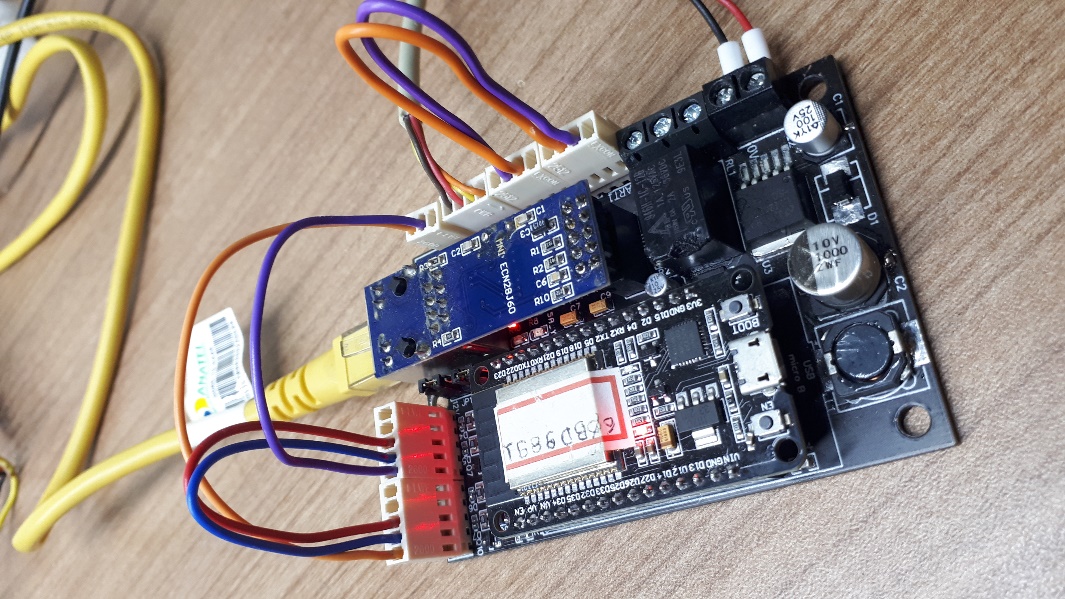
Após a gravação do firmware, sempre que a controladora for energizada ela entra automaticamente no modo testes e apresenta no display a evolução de cada teste. São aplicados os seguintes testes:
| Teste | Descrição |
|---|---|
| IO | REX/PAS e LEDBUZ1/LEDBUZ2 |
| READERS | 2 leitores |
| UARTS | 2 Uarts |
| ETHERNET | Interface RJ45 |
| WIFI | Interface WiFi |
| RTC | DS3231 ou DS1307 |
O teste do relé é visual e o firmware não detecta eventual falha. Observe se o relé liga/desliga. Use um multímetro para verificar se os contatos do relé acionam, medindo continuidade entre o terminal COMUM e os terminais NA/NF.
5. Registro de produção
Caso a controladora tenha sido aprovada nos testes, faça o registro de produção:
- Coloque a controladora em modo configuração.
- Use o link
http://192.168.4.1/productionhandler.htmlpara fazer o registro.
6. Firmware definitivo
- Após o registro, resete a controladora para voltar ao modo testes.
- No modo testes, dispare a gravação automática do firmware definitivo pressionando o botão MODE por 6 segundos.
- O processo leva cerca de 2 a 3 minutos. Ao final, a controladora reseta automaticamente com o novo firmware instalado.
Documentos relacionados
- Integração MQTT - Titanium — configuração da comunicação MQTT/Accelero Cloud da Titanium
- Manutenção e Produção - Indium — produção da Indium (mesma família; referência de procedimento e jiga)